1. ホーム
  2. /LEXIA BLOG
  3. /OCR精度を上げる8つの方法|傾き・解像度・文字化けを減らすコツ
AI

OCR精度を上げる8つの方法|傾き・解像度・文字化けを減らすコツ

公開: 2026年8月4日•4分•執筆:齋藤雅人
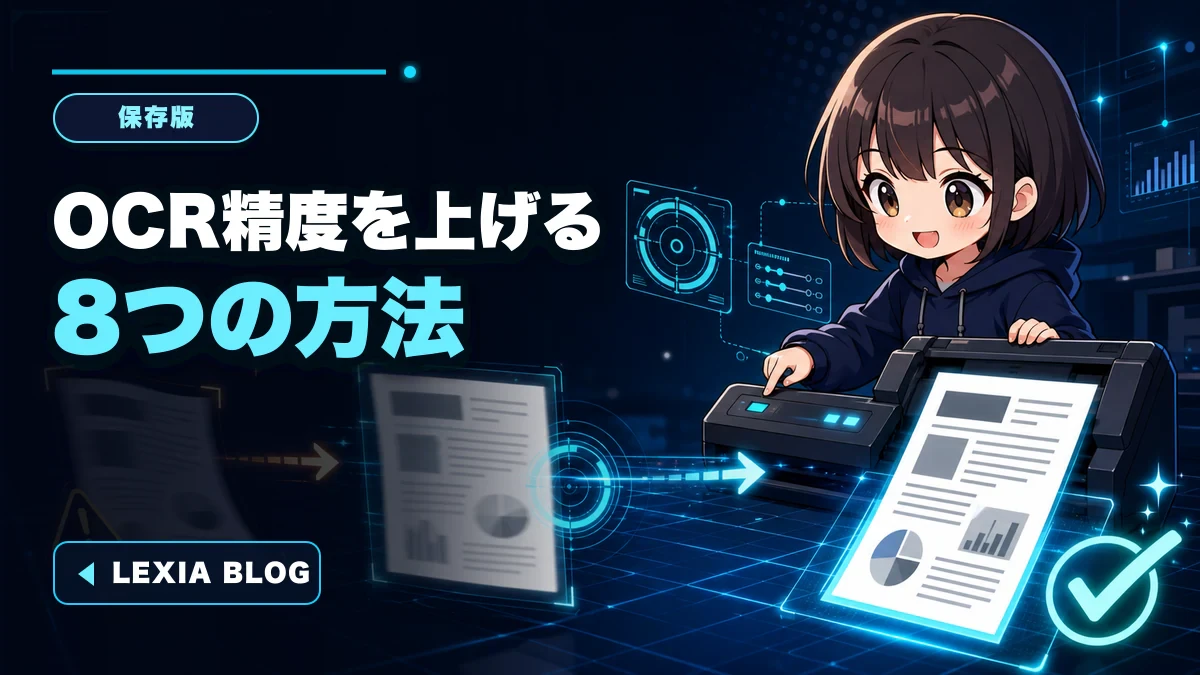
傾いた紙資料を補正しOCR文字認識の精度を比較する画面

OCRの誤認識は、ソフトの性能だけでなく元画像の品質に大きく左右されます。傾いた文字、ページ中央の影、薄い印字、裏写り、小さすぎる文字は、どのOCRでも間違いが増えやすい条件です。

最初から大量の資料を処理せず、代表的な3ページで設定を比較します。変更は一つずつ行い、数字・人名・日付など重要項目の誤りを数えてください。

この記事でわかること

  • OCR精度を上げる8つの方法の具体的な確認手順
  • 原因を一つずつ切り分ける方法
  • 再発時に残しておく情報

対策1:普通の文書は300dpiを基準にする

米国国立公文書記録管理局は、OCR利用を想定する一般的なオフィス文書で少なくとも300dpiを案内しています。細線、地図、小さい文字、劣化した原稿では300〜600dpi以上が必要になる場合があります。

解像度を上げるほどファイルは大きくなります。代表ページを300dpiと400dpiで比較し、誤認識が減るかを確認してから全体へ適用します。

対策2〜4:傾き・影・余白を整える

傾きを補正する

文字の行が斜めになると、文字境界と行判定が崩れます。自動傾き補正を使い、失敗するページだけ手動で回転します。

本の中央や紙の折れ目の影を減らす

影が文字と同じ濃さになると、余計な線として認識されます。照明を均一にし、本は無理に押し広げず、曲面補正後の文字形も確認します。

原稿外の背景を切り取る

机や指、クリップが写り込むとレイアウト判定へ影響します。本文を欠けさせない範囲で余分な背景を除きます。

対策5:白黒・グレー・カラーを使い分ける

白い紙に濃い印字だけなら白黒が扱いやすい場合があります。薄い印字、色付き背景、写真、蛍光ペン、劣化した紙はグレースケールやカラーで情報を残した方が有利です。

強すぎるコントラスト補正は細い線や濁点を消します。読みやすさを上げる処理が、元の文字情報を削っていないか拡大して確認してください。

対策6:OCR言語とレイアウトを合わせる

日本語資料では日本語を有効にし、英数字が多い場合は英語も併用します。縦書き、二段組、表、脚注は通常の横書き本文より誤認識が増えやすいため、対応するレイアウト設定があれば選択します。

本文と表を同じ設定で処理せず、重要な表だけ別に確認する方法もあります。

対策7:原稿を整える

  • ホチキスやクリップを安全に外す
  • 折れや丸まりを可能な範囲で伸ばす
  • スキャナーのガラス面を清掃する
  • 裏写りが強い紙は下に黒い紙を置く方法を小範囲で試す

貴重な資料や傷みやすい本は、精度より原本保護を優先します。無理な押さえ付けや裁断は避けてください。

対策8:重要項目は必ず目視確認する

OCR結果は検索や下書きには便利ですが、契約番号、金額、日付、人名、型番を自動結果だけで確定しないでください。0とO、1とl、濁点、小数点などを重点的に確認します。

Open Notebookなどへ取り込む場合も、元PDFを残し、回答の根拠を原文へ戻って確認できる状態にします。OCRテキストだけを唯一の保存データにしないことが重要です。

まとめ
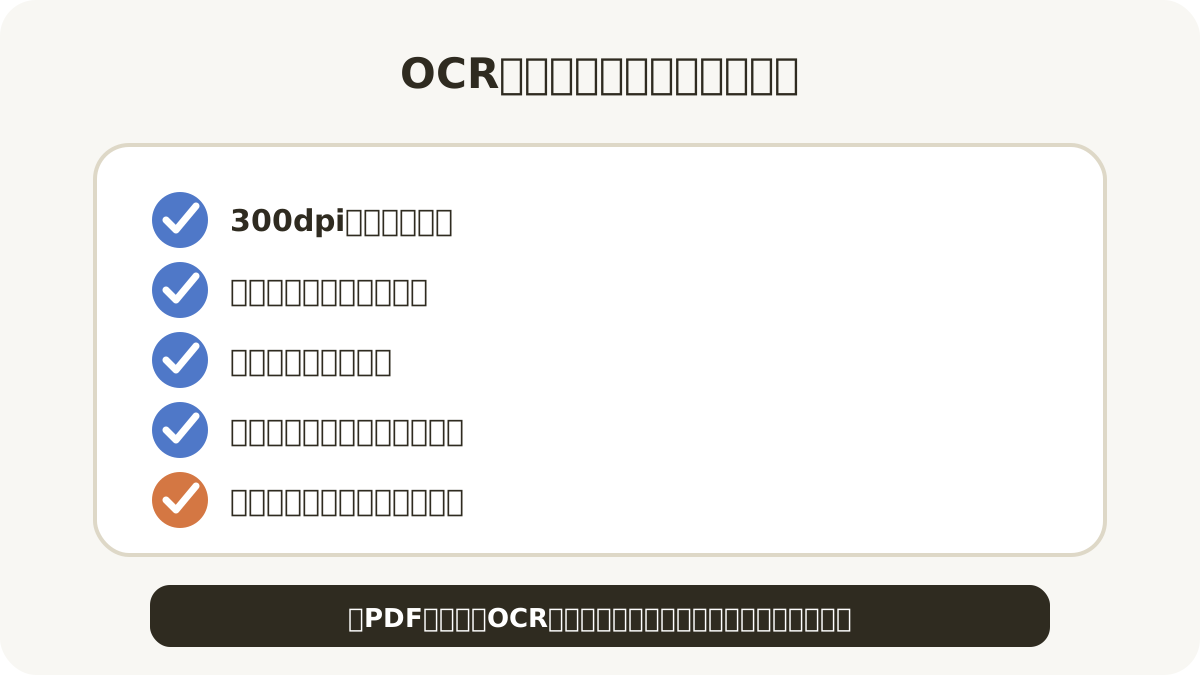
一度に複数の設定を変えず、同じ条件で比較することが解決への近道です。最初の状態、変更した項目、結果を短く記録しておけば、再発時にも無駄な再インストールや買い替えを避けやすくなります。

関連するLEXIAの記事

  • 紙資料をAIノート化する手順
  • Open NotebookでPDFを読み込めないときの確認項目
  • 非破壊ブックスキャナーを選ぶ前の確認点

参考にした公式情報

  • 米国国立公文書記録管理局:OCRを想定したスキャン解像度
  • Open Notebook公式Quick Fixes

最後までお読みいただきありがとうございます

この記事が参考になりましたら、ぜひシェアや他の記事もご覧ください。

シェア

AI・開発作業を快適にするデスク環境

比較ガイドを見る →

購入前に比較しやすいよう、用途別の選び方をまとめています。

在宅デスク環境 完全ガイド快適な作業環境の作り方を総まとめモニターアームの選び方デスクを広く使う定番アイテムノートPCスタンド姿勢改善と冷却に効く一台スタンディングデスク昇降デスクの比較と選び方

AIの関連記事

もっと見る →
紙資料をAIノート化する手順|スキャン・OCR・保存の実践構成

紙資料をスキャンし、OCRしてOpen Notebookなどへ取り込むまでの手順を解説。スキャナーとSSDの構成例も紹介します。

3分
非破壊ブックスキャナー3選|本を裁断せずOpen Notebookへ

本や冊子を裁断せずにPDF化するオーバーヘッド型スキャナー3候補を比較。曲面補正とOCRの注意点を解説します。

3分
Open Notebook向けドキュメントスキャナー3選|紙資料をAIノートへ

Open Notebookへ紙資料を取り込むためのスキャナーを、ADF、持ち運び、非破壊の3タイプで比較します。

3分

新着記事

一覧を見る →
Open NotebookでPDFを読み込めないときの確認項目|形式・容量・処理状態

Open NotebookへPDFや資料を追加できない場合に、対応形式、ファイル容量、処理状態、API接続、Dockerリソースを確認する方法を解説します。

4分
Mac miniでローカルLLMを使う周辺機器3選|SSD・ドック・UPS

Mac miniでOllamaなどのローカルLLMを運用する際に役立つSSDドック、外付けSSD、UPSの選び方を解説します。

4分
Open Notebookの使い方|Dockerで起動して最初の資料を追加するまで

Open NotebookをDockerで起動し、AIプロバイダーを設定して最初のPDFやWebページを資料として追加するまでの流れを解説します。

4分
←記事一覧に戻る
LEXIALEXIA textLEXIALEXIA text
制作の相談をする制作実績を見る

LEXIAについて

  • 会社概要
  • 制作工程
  • チーム
  • プライバシーポリシー

サービス

  • サービス一覧
  • WEB制作
  • デザイン制作
  • システム開発
  • 動画制作
  • PC教室

リソース

  • 制作実績
  • 料金プラン
  • LEXIA BLOG
  • お問い合わせ

無料ツール

  • 画像フォーマット変換
  • 画像リサイズ
  • ZIP圧縮・解凍
  • ファイル名一括変更
  • ツール一覧

お問い合わせ

メールlexia0web@gmail.com
電話090-1742-3456
Instagram@lexia_web
LinkedInLEXIA | Saito
フォームで問い合わせる

© 2026 LEXIA