[PR]本記事はアフィリエイト広告(Amazonアソシエイト等)を含みます。
リンク経由で商品が購入された場合、運営者が紹介料を受け取ることがあります。価格・在庫は変動するため、最新情報は販売ページで確認してください。
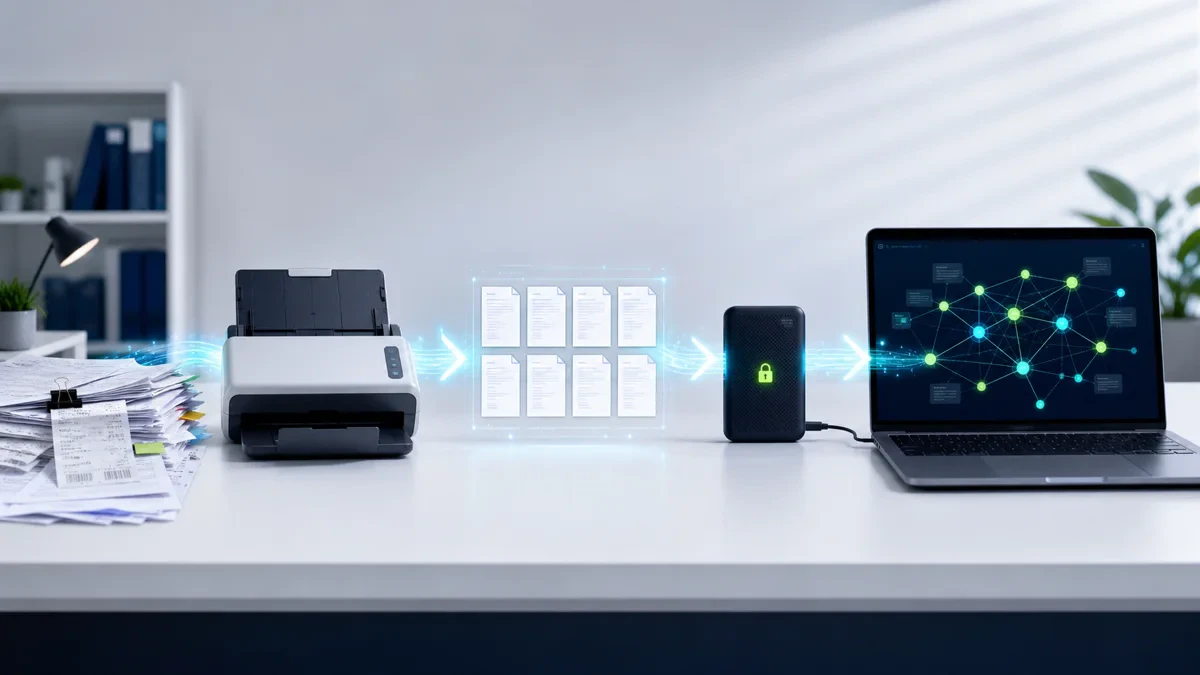
紙資料をAIノートへ入れる作業は、スキャン、OCR、ファイル整理、取り込み、原本確認の5工程です。最初から大量処理すると、傾きや命名ミスを後で直すことになります。
本記事では10枚の試験から始め、再処理できる原PDFを残す実践構成をまとめます。
この記事でわかること
- 10枚から始める紙資料のデジタル化手順
- 原PDFとOCR済みデータの分け方
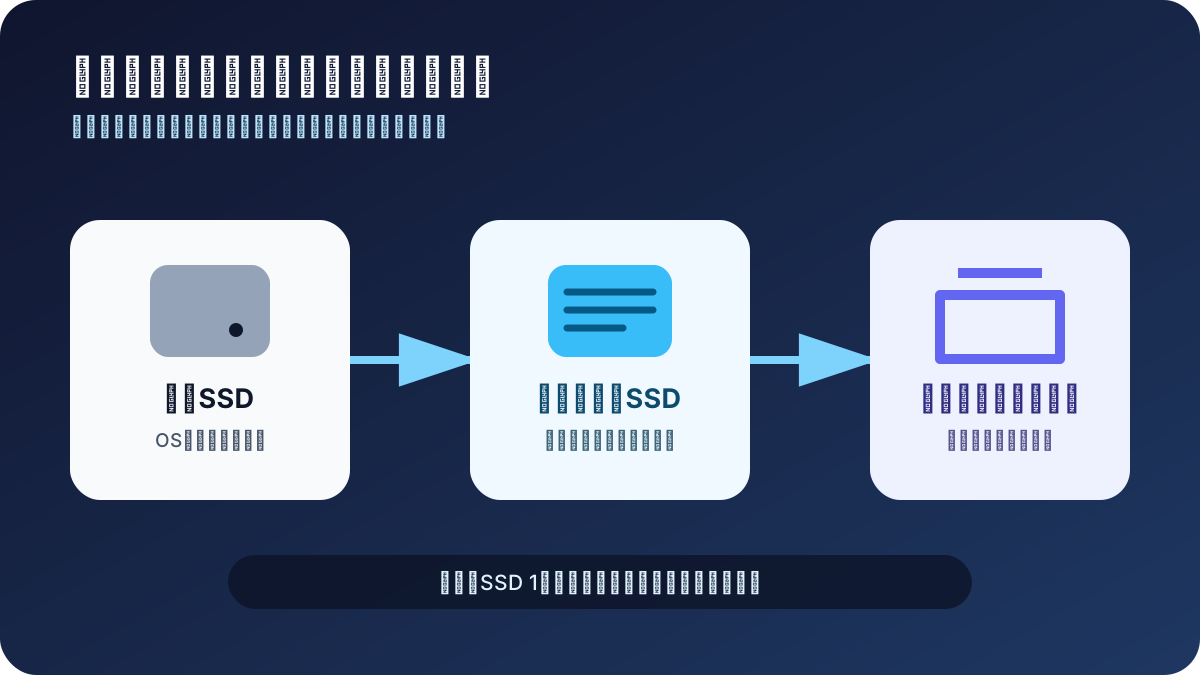
- スキャナーとSSDの構成例
先に結論
バラ紙中心ならiX1600、持ち運びならADS-1800W、作業用ストレージにはT7 Shieldが候補です。原PDF、OCR済みファイル、AIノートの3つを同じものとして扱わず、役割別に保存します。
失敗しにくい選び方
- 原稿を機密度と破損リスクで分ける。
- 試験10枚で解像度、カラー、両面、傾き補正を決める。
- ファイル名に日付、資料名、版、ページ範囲を入れる。
- OCR後も原PDFを上書きしない。
- SSD以外に別系統バックアップを持つ。
実践構成の候補3製品
以下はメーカー公式仕様と販売ページをもとに選んだ候補です。実機を同一条件で比較したランキングではありません。用途と接続条件が合うかを確認して選んでください。
RICOH ScanSnap iX1600
向いている人:大量のA4バラ紙を両面で連続スキャンしたい人
ADF、両面同時読取、Wi-Fi、タッチパネルを備え、A4縦で毎分40枚の公称読取速度です。
Brother ADS-1800W
向いている人:省スペースと持ち運び、PCレス運用を重視する人
ADF、両面同時読取、無線LAN、タッチパネルを備えるコンパクト機です。
Samsung T7 Shield 2TB
向いている人:持ち運びや机上での扱いやすさも重視する人
USB 3.2 Gen 2対応の耐久性を意識したポータブルSSD。接続規格で速度上限が変わります。
購入前と導入後のチェック手順
- 原稿10枚を選び、個人情報と著作権の扱いを確認する。
- 同じ設定でPDF化し、拡大して文字、図表、裏写りを確認する。
- 原PDFを読み取り専用の保存先へ複製する。
- 作業用コピーへOCRを実行し、固有名詞と数値を目視確認する。
- 章または案件単位に分けてOpen Notebookへ取り込み、出典を記録する。
注意点
- AIの要約や回答はOCR誤りを引き継ぎます。重要事項は必ず原本で確認します。
- 個人情報や顧客資料をクラウドへ送る前に、保存場所と利用規約を確認してください。
- SSDの紛失に備え、暗号化と別系統バックアップを検討してください。
まとめ
紙資料のAI化は、スキャナー選びより先に再処理できる流れを作ります。10枚で設定を固め、原PDFを保全してからOCRとAI取り込みへ進めてください。