1. ホーム
  2. /LEXIA BLOG
  3. /非破壊ブックスキャナー3選|本を裁断せずOpen Notebookへ
AI

非破壊ブックスキャナー3選|本を裁断せずOpen Notebookへ

公開: 2026年8月4日•3分•執筆:齋藤雅人
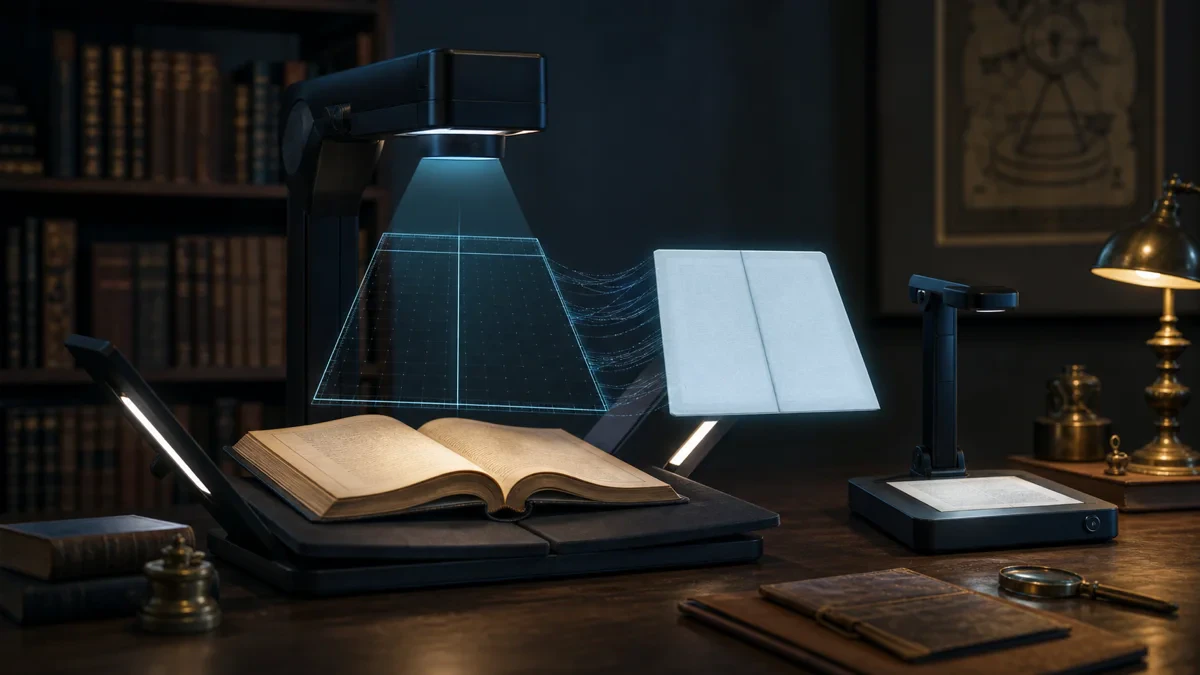
開いた本を非接触で読み取り平らなデジタルページへ補正するスキャナー

[PR]本記事はアフィリエイト広告(Amazonアソシエイト等)を含みます。
リンク経由で商品が購入された場合、運営者が紹介料を受け取ることがあります。価格・在庫は変動するため、最新情報は販売ページで確認してください。

本を裁断したくない場合、ADF型ではなく上から撮るオーバーヘッド型が候補です。ただし曲面補正は万能ではなく、ページの押さえ方と照明で結果が変わります。

Open Notebookへ入れる前提でも、最初からOCRだけを保存せず、後から確認できる原画像またはPDFを残します。

この記事でわかること

  • 非破壊スキャン向け3候補
  • 曲面補正と照明の確認点
  • OCRと原画像を分けて保存する理由

先に結論

国内サポートとScanSnapの運用を重視するならSV600、折りたたみや曲面補正を重視するならAura Pro、画素数を優先する候補としてAura S Proがあります。1冊を丸ごと処理する前に、図表、見開き、ノド部分で試してください。

失敗しにくい選び方

  • 最大原稿サイズと、本の厚み。
  • 見開きのノド部分をどこまで平らにできるか。
  • 照明の映り込みを避けられる設置場所。
  • Windows・macOSの対応バージョン。
  • 原画像、PDF、検索可能PDFの出力形式。

非破壊スキャンの候補3製品

以下はメーカー公式仕様と販売ページをもとに選んだ候補です。実機を同一条件で比較したランキングではありません。用途と接続条件が合うかを確認して選んでください。

RICOH ScanSnap SV600

向いている人:本、新聞、アルバムなど厚みのある原稿を非接触で読みたい人

A3対応のオーバーヘッド型で、片面を約3秒で読み取る公称仕様です。設置面積も確認してください。

Amazonで商品情報・在庫を確認する[PR]

CZUR Aura Pro

向いている人:本を裁断せず、見開きをスキャンしたい人

オーバーヘッド型のブックスキャナー。曲面補正やOCRの結果は原稿、照明、ページ形状で変わります。

Amazonで商品情報・在庫を確認する[PR]

CZUR Aura S Pro

向いている人:非破壊スキャンで、より高い画素数の候補を探している人

A3対応のオーバーヘッド型。公式販売ページの対応OSと国内向けモデルの付属品を確認してください。

Amazonで商品情報・在庫を確認する[PR]

購入前と導入後のチェック手順

  1. 光沢ページ、図表、縦書き、見開きの4種類を試す。
  2. 自動補正前の原画像を保存できる設定を確認する。
  3. 10ページ単位でOCR結果を確認し、ページ番号をそろえる。
  4. Open Notebookへ入れるファイルを章単位に分け、出典情報を付ける。

注意点

  • 曲面補正や指の除去は原稿条件によって失敗します。重要ページは目視確認が必要です。
  • 撮影用照明が光沢紙へ反射する場合は角度を調整します。
  • 著作物の複製と共有は、私的利用など適用される範囲を確認してください。

まとめ

非破壊スキャンでは、速度より再確認できる保存方法が重要です。原画像を残し、補正PDFとOCRを別工程にすると、AIが誤った箇所を追跡しやすくなります。
関連するLEXIAの記事

  • Open Notebookの使い方と特徴
  • Open Notebook向けドキュメントスキャナー

参考にした公式情報

  • RICOH ScanSnap iX1600 公式製品情報
  • Brother ADS-1800W 公式仕様
  • RICOH ScanSnap SV600 公式仕様
  • CZUR Aura 公式製品情報

最後までお読みいただきありがとうございます

この記事が参考になりましたら、ぜひシェアや他の記事もご覧ください。

シェア

この記事に関連するサービス

PR

記事内容に合う場合だけ掲載しています。リンク経由で購入されると、 運営者に報酬が入ることがあります。

MacでWindowsを使うなら Parallels

Mac上でWindows専用アプリや検証環境を動かしたい方向け。購入前に無料トライアルで動作を確認できます。

公式サイトで確認する→

AI・開発作業を快適にするデスク環境

比較ガイドを見る →

購入前に比較しやすいよう、用途別の選び方をまとめています。

在宅デスク環境 完全ガイド快適な作業環境の作り方を総まとめモニターアームの選び方デスクを広く使う定番アイテムノートPCスタンド姿勢改善と冷却に効く一台スタンディングデスク昇降デスクの比較と選び方

AIの関連記事

もっと見る →
紙資料をAIノート化する手順|スキャン・OCR・保存の実践構成

紙資料をスキャンし、OCRしてOpen Notebookなどへ取り込むまでの手順を解説。スキャナーとSSDの構成例も紹介します。

3分
OCR精度を上げる8つの方法|傾き・解像度・文字化けを減らすコツ

紙資料をOCRするときの誤認識を減らすために、解像度、傾き、影、コントラスト、言語、原稿状態、確認方法を解説します。

4分
Open Notebook向けドキュメントスキャナー3選|紙資料をAIノートへ

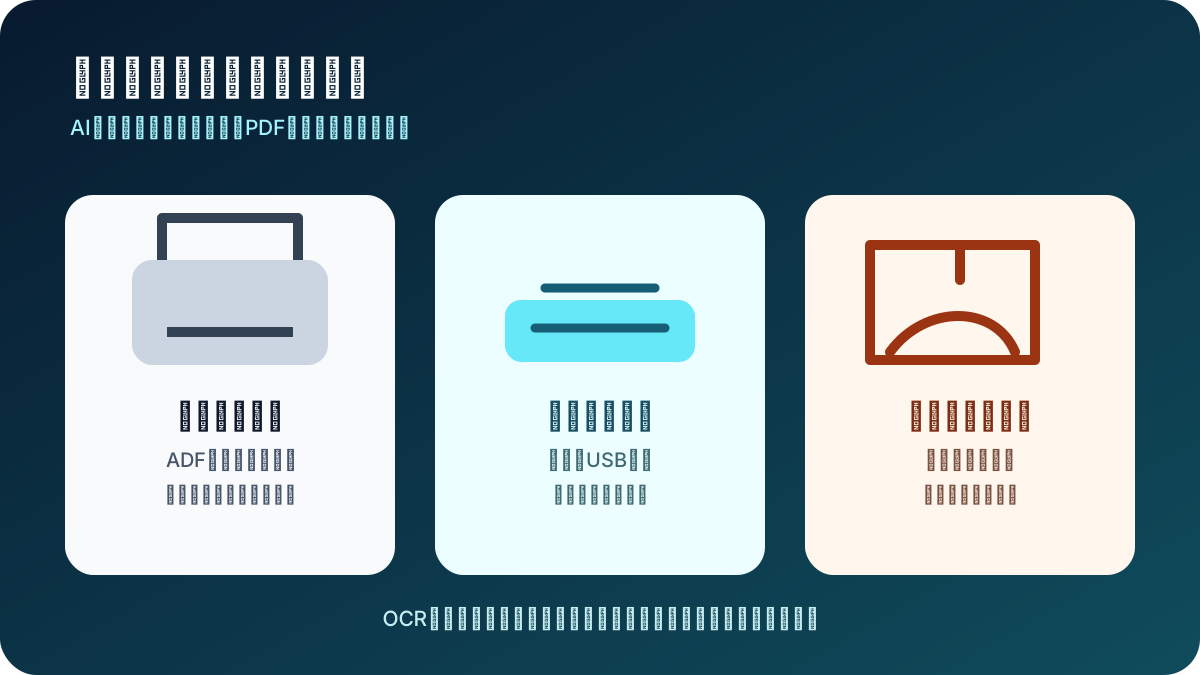
Open Notebookへ紙資料を取り込むためのスキャナーを、ADF、持ち運び、非破壊の3タイプで比較します。

3分

新着記事

一覧を見る →
Open NotebookでPDFを読み込めないときの確認項目|形式・容量・処理状態

Open NotebookへPDFや資料を追加できない場合に、対応形式、ファイル容量、処理状態、API接続、Dockerリソースを確認する方法を解説します。

4分
Mac miniでローカルLLMを使う周辺機器3選|SSD・ドック・UPS

Mac miniでOllamaなどのローカルLLMを運用する際に役立つSSDドック、外付けSSD、UPSの選び方を解説します。

4分
Open Notebookの使い方|Dockerで起動して最初の資料を追加するまで

Open NotebookをDockerで起動し、AIプロバイダーを設定して最初のPDFやWebページを資料として追加するまでの流れを解説します。

4分
←記事一覧に戻る
LEXIALEXIA textLEXIALEXIA text
制作の相談をする制作実績を見る

LEXIAについて

  • 会社概要
  • 制作工程
  • チーム
  • プライバシーポリシー

サービス

  • サービス一覧
  • WEB制作
  • デザイン制作
  • システム開発
  • 動画制作
  • PC教室

リソース

  • 制作実績
  • 料金プラン
  • LEXIA BLOG
  • お問い合わせ

無料ツール

  • 画像フォーマット変換
  • 画像リサイズ
  • ZIP圧縮・解凍
  • ファイル名一括変更
  • ツール一覧

お問い合わせ

メールlexia0web@gmail.com
電話090-1742-3456
Instagram@lexia_web
LinkedInLEXIA | Saito
フォームで問い合わせる

© 2026 LEXIA
