[PR]本記事はアフィリエイト広告(Amazonアソシエイト等)を含みます。
リンク経由で商品が購入された場合、運営者が紹介料を受け取ることがあります。価格・在庫は変動するため、最新情報は販売ページで確認してください。
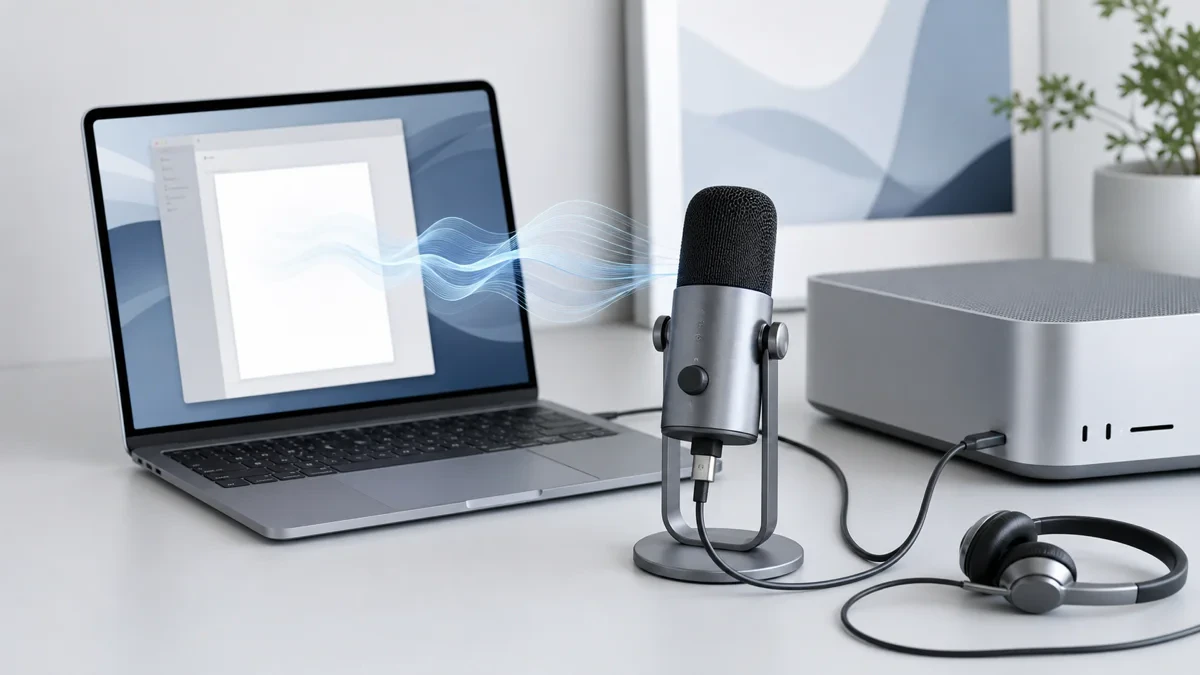
MacでUSBマイクを買うときは、Type-C端子があるだけで判断せず、付属ケーブル、変換アダプター、OS側の入力設定を確認します。
音声入力アプリがマイクを自動で切り替えるとは限りません。接続後にシステム設定とアプリの両方で入力先を確認するのが最短です。
この記事でわかること
- Macで確認する端子と付属品
- 用途別のマイク候補
- 接続後に行う入力レベルの調整
先に結論
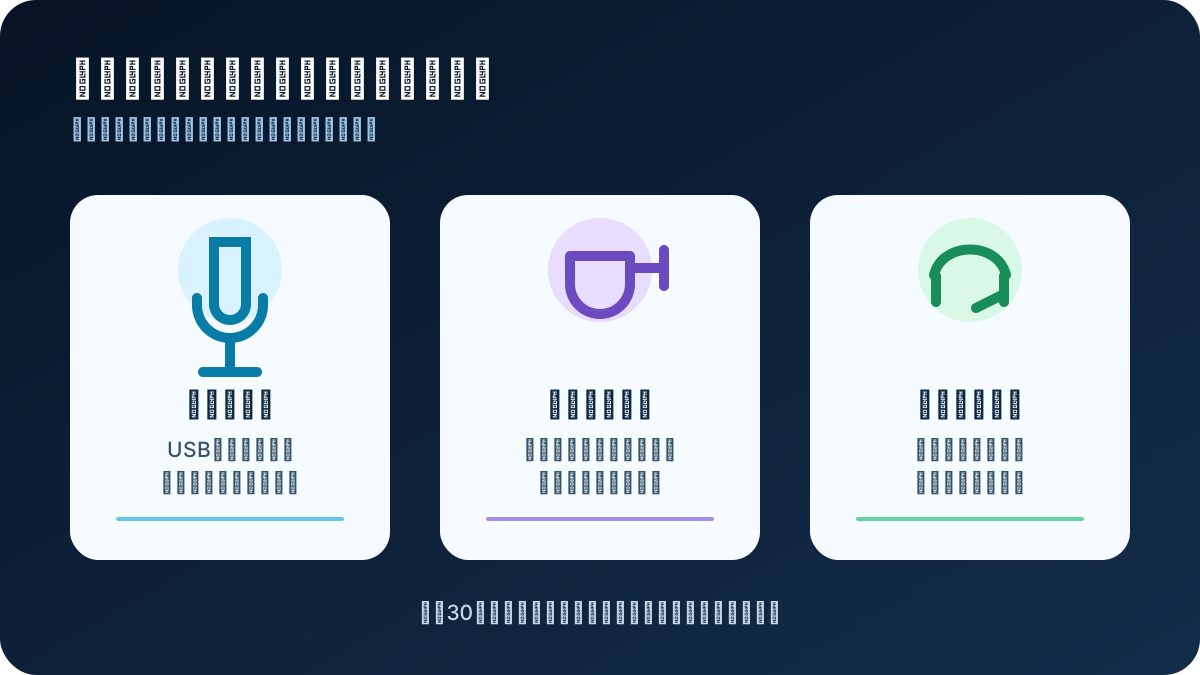
USB-Cへ直接つなぐならAT2020USB-XやAT2040USB、生活音処理を重視するならMM-MCTC02NC、移動しながら使うならOpenComm2 UCが候補です。Type-A製品でも付属変換があれば使えますが、ハブを含めた相性確認が必要です。
失敗しにくい選び方
- Mac本体の空きポートと、付属ケーブルの両端を確認する。
- マイク単体でヘッドホンモニターできるか。
- Appleシリコンと利用中macOSの対応情報をメーカーで確認する。
- クラムシェル運用ではマイク位置が遠くならないようにする。
Mac音声入力の候補4製品
以下はメーカー公式仕様と販売ページをもとに選んだ候補です。実機を同一条件で比較したランキングではありません。用途と接続条件が合うかを確認して選んでください。
オーディオテクニカ AT2020USB-X
向いている人:静かな個室で、自然な声を高解像度で収音したい人
単一指向性のUSBコンデンサーマイク。USB Type-C出力、最大24bit/96kHz、ミュートとダイレクトモニターを備えます。
オーディオテクニカ AT2040USB
向いている人:生活音や反響を抑え、口元に近づけて話せる人
ハイパーカーディオイドのダイナミック型。ローカット、内蔵ショックマウント、ポップフィルターを備えます。
サンワサプライ MM-MCTC02NC
向いている人:空調音やタイピング音がある机で使いたい人
スタンド型のノイズキャンセルUSBマイク。USB Type-C接続とUSB A変換アダプターに対応します。
Shokz OpenComm2 UC(USB-C)
向いている人:長時間装着し、周囲の音も聞きながら話したい人
オープンイヤー型の業務用ヘッドセット。DSPノイズキャンセリング対応ブームマイクとUSB-Cアダプターを備えます。
購入前と導入後のチェック手順
- システム設定のサウンドで入力デバイス名を確認する。
- 入力レベルを調整し、声のピークで常時最大にならないようにする。
- 音声入力アプリを再起動し、アプリ側の入力先も確認する。
- スリープ復帰後に認識しない場合は、直結と別ポートで切り分ける。
注意点
- 安価な変換アダプターや多段ハブで給電・認識が不安定になることがあります。
- メーカーの対応OS一覧は更新されるため、購入時点の情報を確認してください。
- macOSのマイク権限が無効だと、認識していてもアプリで使えません。
まとめ
Macでは接続規格、OSの入力先、アプリの権限を順に確認します。マイクを買い替える前に現在の入力先を確認し、購入後は直結で30秒テストを行ってください。