
1. ホーム
  2. /LEXIA BLOG
  3. /音声入力の誤変換を減らす7つの対策|原因を30秒で切り分ける方法
AI

音声入力の誤変換を減らす7つの対策|原因を30秒で切り分ける方法

公開: 2026年7月26日•4分•執筆:齋藤雅人
音声入力の誤変換を原因別に確認するチェック画面と音声波形

音声入力で同じ単語が何度も別の文字になると、認識エンジンの性能だけを疑いがちです。しかし、実際には入力言語、使用中のマイク、入力音量、口元との距離、周囲音のどこかで条件が崩れている場合があります。

大切なのは設定を一度に変えないことです。本記事では、30秒のテスト文を使って原因を一つずつ切り分けます。商品を買う前に、今の環境で改善できる点を確認してください。

この記事でわかること

  • 音声入力の誤変換を減らす7つの対策の具体的な確認手順
  • 原因を一つずつ切り分ける方法
  • 再発時に残しておく情報

先に結論:最初に確認する順番

  1. 入力言語が日本語になっているか確認する
  2. OSが使っている入力デバイスを確認する
  3. 入力音量が小さすぎないか、大きすぎないかを見る
  4. マイクと口元の距離を固定する
  5. エアコン、キーボード、反響音を減らす
  6. 短く区切って話し、固有名詞を後から修正する
  7. 同じ30秒の文章で再テストする

この順番なら、設定・機材・環境・話し方のどこに原因があるかを混同しにくくなります。

30秒テストで現在の状態を残す

改善前に、普段使うアプリで次のような短い文章を読み上げます。

今日は午後三時からオンライン会議を行います。資料の更新日は七月二十六日です。

数字、日時、カタカナ、助詞を含む文章にすると、どこで誤変換が起きているか比較しやすくなります。録音できる場合は音声も残し、声が小さい、割れている、部屋の音が大きいといった問題も確認します。

対策1〜3:言語・マイク・入力音量

入力言語を合わせる

日本語で話しているのに英語入力が選ばれていると、固有名詞以前に文章全体が崩れます。Macでは入力ソース、WindowsではWindowsキー+Spaceキーで現在の言語を確認します。

使っているマイクを確認する

外付けマイクを接続していても、OSが内蔵マイクやディスプレイのマイクを選んでいることがあります。設定画面で入力デバイス名を確認し、マイクを軽く指で触ったときに入力メーターが反応するかを見ます。

入力音量を中央付近から調整する

音量が小さすぎると語尾が消え、大きすぎると音が割れます。最大に固定せず、普段の声量でメーターが安定して動く位置を探してください。

対策4〜7:距離・環境・話し方・再テスト

マイクとの距離が毎回変わると、設定が同じでも結果は安定しません。机上マイクは位置を固定し、ヘッドセットはブームが口元から離れすぎないようにします。

次に、エアコンや扇風機を一時的に止め、キーボードから離れて同じ文章を読みます。改善するなら周囲音が主因です。カーテンや布製品が少ない部屋では反響も確認します。

一文を長く話し続けず、意味の区切りで短く間を置きます。人名や製品名などの固有名詞は、すべて音声だけで完成させようとせず、最後にまとめて修正した方が速い場合があります。

最後に最初と同じ文章を読み、誤変換数を比較します。改善した条件を一つずつ戻せば、原因をさらに絞れます。

改善しない場合の判断

  • 録音自体が不明瞭なら、入力設定やマイク位置を優先する
  • 録音は明瞭なのに誤変換するなら、言語設定や音声入力アプリを見直す
  • 特定の固有名詞だけ間違うなら、単語登録や後編集で対応する
  • 静かな環境だけ改善するなら、周囲音対策を優先する

機材を替えるのは、入力デバイスと距離を確認しても録音が不明瞭な場合に検討します。

まとめ
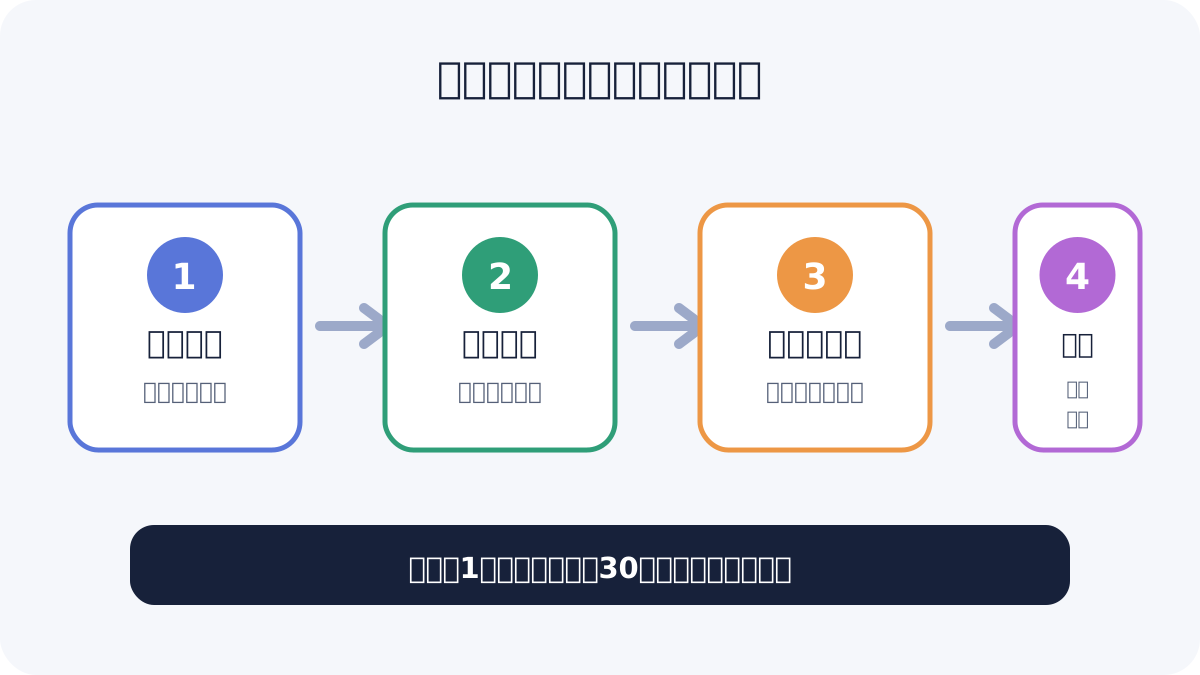
一度に複数の設定を変えず、同じ条件で比較することが解決への近道です。最初の状態、変更した項目、結果を短く記録しておけば、再発時にも無駄な再インストールや買い替えを避けやすくなります。

関連するLEXIAの記事

  • Amicalの使い方と日本語精度
  • 音声入力用USBマイクの環境別選び方
  • 生活音に強い音声入力マイクの考え方

参考にした公式情報

  • Apple:Macのサウンド入力設定を変更する
  • Microsoft:Windowsで音声入力が機能しない

最後までお読みいただきありがとうございます

この記事が参考になりましたら、ぜひシェアや他の記事もご覧ください。

シェア

AI・開発作業を快適にするデスク環境

比較ガイドを見る →

購入前に比較しやすいよう、用途別の選び方をまとめています。

在宅デスク環境 完全ガイド快適な作業環境の作り方を総まとめモニターアームの選び方デスクを広く使う定番アイテムノートPCスタンド姿勢改善と冷却に効く一台スタンディングデスク昇降デスクの比較と選び方

AIの関連記事

もっと見る →
紙資料をAIノート化する手順|スキャン・OCR・保存の実践構成

紙資料をスキャンし、OCRしてOpen Notebookなどへ取り込むまでの手順を解説。スキャナーとSSDの構成例も紹介します。

3分
非破壊ブックスキャナー3選|本を裁断せずOpen Notebookへ

本や冊子を裁断せずにPDF化するオーバーヘッド型スキャナー3候補を比較。曲面補正とOCRの注意点を解説します。

3分
OCR精度を上げる8つの方法|傾き・解像度・文字化けを減らすコツ

紙資料をOCRするときの誤認識を減らすために、解像度、傾き、影、コントラスト、言語、原稿状態、確認方法を解説します。

4分

新着記事

一覧を見る →
Open Notebook向けドキュメントスキャナー3選|紙資料をAIノートへ

Open Notebookへ紙資料を取り込むためのスキャナーを、ADF、持ち運び、非破壊の3タイプで比較します。

3分
Open NotebookでPDFを読み込めないときの確認項目|形式・容量・処理状態

Open NotebookへPDFや資料を追加できない場合に、対応形式、ファイル容量、処理状態、API接続、Dockerリソースを確認する方法を解説します。

4分
Mac miniでローカルLLMを使う周辺機器3選|SSD・ドック・UPS

Mac miniでOllamaなどのローカルLLMを運用する際に役立つSSDドック、外付けSSD、UPSの選び方を解説します。

4分
←記事一覧に戻る
LEXIALEXIA textLEXIALEXIA text
制作の相談をする制作実績を見る

LEXIAについて

  • 会社概要
  • 制作工程
  • チーム
  • プライバシーポリシー

サービス

  • サービス一覧
  • WEB制作
  • デザイン制作
  • システム開発
  • 動画制作
  • PC教室

リソース

  • 制作実績
  • 料金プラン
  • LEXIA BLOG
  • お問い合わせ

無料ツール

  • 画像フォーマット変換
  • 画像リサイズ
  • ZIP圧縮・解凍
  • ファイル名一括変更
  • ツール一覧

お問い合わせ

メールlexia0web@gmail.com
電話090-1742-3456
Instagram@lexia_web
LinkedInLEXIA | Saito
フォームで問い合わせる

© 2026 LEXIA