Macで音声入力のショートカットを押しても反応しない、マイクの表示は出るのに文字が入らない、といった問題は、音声入力機能そのものより入力デバイスや権限が原因の場合があります。
再起動やアプリの入れ直しへ進む前に、OSの入力メーターが声へ反応しているかを確認すると、問題の範囲を短時間で絞れます。
この記事でわかること
- Macで音声入力が使えない・反応しないときの確認手順の具体的な確認手順
- 原因を一つずつ切り分ける方法
- 再発時に残しておく情報
最初に確認する3点
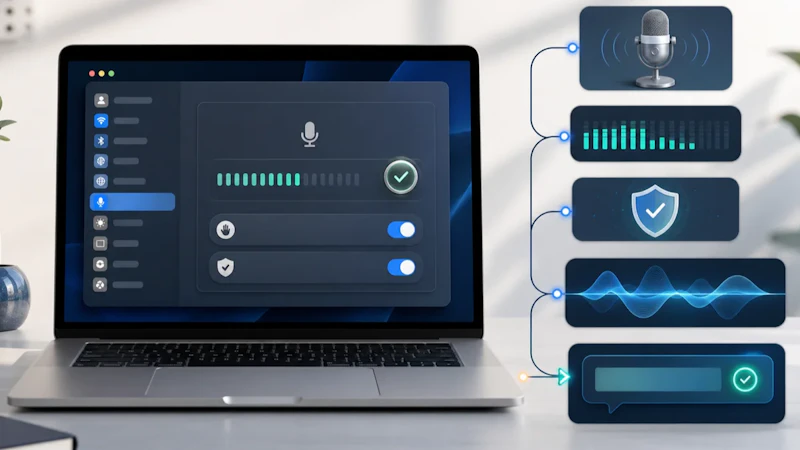
- システム設定の「サウンド」→「入力」でマイクが反応するか
- 使用中のアプリにマイクへのアクセスが許可されているか
- キーボード設定で音声入力が有効になっているか
入力メーターが動かなければ、音声入力アプリより前の段階で止まっています。メーターが動くのに文字が出なければ、機能設定や使用アプリを確認します。
手順1:使用中の入力デバイスを確認する
アップルメニューから「システム設定」→「サウンド」→「入力」を開きます。内蔵マイク、外付けUSBマイク、ディスプレイのマイクなどから、実際に使いたい機器を選びます。
普段の声量で話し、入力レベルが動くことを確認してください。反応が弱い場合は入力音量を少し上げます。最大にするとノイズや音割れも大きくなるため、声が安定して検出される範囲に留めます。
手順2:マイクのアクセス権を確認する
「システム設定」→「プライバシーとセキュリティ」→「マイク」を開き、音声入力に使うアプリが許可されているか確認します。設定変更後は対象アプリをいったん終了し、起動し直します。
ブラウザ上のエディタで使う場合は、macOSの権限に加えてブラウザ側のサイト権限も確認します。別のテキスト入力欄でも試し、特定サイトだけの問題かを分けてください。
手順3:音声入力の設定とショートカット
「システム設定」→「キーボード」で音声入力がオンになっているか、使用言語が日本語になっているか、ショートカットが意図した設定かを確認します。
音声コントロールを有効にしている場合、標準のmacOS音声入力とは動作が異なります。Appleの案内では、音声コントロールがオンのときは標準の音声入力ではなく音声コントロールを使ってテキストを入力します。両者を同じ機能として切り分けないようにします。
外付けマイクだけ反応しない場合
- USBハブを外し、Mac本体へ直接接続する
- 別のUSBポートや付属ケーブルで試す
- サウンド入力の一覧から一度内蔵マイクへ戻し、再度選び直す
- 録音アプリで音が録れるか確認する
録音アプリでも反応しない場合は、音声入力機能より接続・給電・機器認識を優先して確認します。
それでも直らないとき
別のユーザーアカウントやセーフモードでの確認は影響範囲が大きいため、まずmacOSとアプリを更新し、入力デバイスを内蔵マイクに戻した最小構成で再テストします。
Appleは特定の他社製セキュリティ製品が音声入力へ影響する例も案内しています。常駐ソフトを停止する場合は、提供元の手順を確認し、保護機能を無効にしたままにしないでください。
まとめ
一度に複数の設定を変えず、同じ条件で比較することが解決への近道です。最初の状態
、変更した項目、結果を短く記録しておけば、再発時にも無駄な再インストールや買い替えを避けやすくなります。
