
「キーボードで文字を打つのが面倒だな…」
「OSの音声入力機能聞き取り悪いな...」
なんて思うことはありませんか?
実は私もその一人で、もっと手軽に文章を書けないかなと探している中で Amical(アミカル) という無料のAI音声入力アプリに出会いました。
この記事では Amical について、わかりやすく紹介します。使い方や設定方法だけでなく、対応しているデバイスやオフラインで使えるかどうかなど、気になるポイントを一通りカバーします。
それでは早速見ていきましょう。
この記事でわかること
- Amicalとは? – Amicalの基本概要や特徴(無料・オープンソースのAI音声入力アプリ)
- Amicalの始め方 – ダウンロード方法・インストール手順(Windows/Mac)と初期設定のポイント
- 対応デバイス – AmicalはiPhoneやAndroidなどスマホでも使えるのか?利用可能なOSについて
- 使い方とマイク設定 – 音声入力のやり方(マイクの許可やショートカット操作)と設定項目の解説
- Whisperって何? – Amicalが搭載するAI音声認識エンジン「Whisper」の説明と高精度な理由
- オフラインでも使える? – インターネットなしでAmicalが利用可能か、ローカルモードとクラウドモードの違い
Amical(アミカル)とは?無料で使えるAI音声入力アプリ
Amicalは、WhisperなどのAI音声認識を使って「話した言葉をそのまま文字にする」ための、無料のデスクトップアプリです。
要するに、自分の声をマイクで話すだけで、その内容を自動的にテキスト化してくれるツールなんですね。
実際に私も使ってみたとき、マイクに向かって話した言葉がほぼリアルタイムで文字になっていくのを見て「おぉ…」となりました。さらに、ある程度は句読点や文章の整えまでやってくれるので、ただの文字起こし以上の感覚があります。
公式ドキュメントでは、Amicalは「desktop app(デスクトップアプリ)」として、ハンズフリーのディクテーション(音声入力)、会議の文字起こし、メモのキャプチャなどを扱える、と説明されています。
また、Amicalの特徴としてよく言われるのが「文脈を見て整える」こと。
Slackでのラフな文章、メールの丁寧な文章…みたいに、使っているアプリの状況に合わせて整形してくれるのを強みとして打ち出しています。
そしてもうひとつ大事なのが、ローカル(PC内)で処理できる点です。
クラウドに送って変換するタイプのアプリも多いのですが、Amicalは「ローカルモデル」も選べるので、オフラインやプライバシー重視の運用もできます。
さらに公式ドキュメントには、将来的に「デスクトップとスマホ(soon)」の両方で動くAI音声アシスタントを目指している、といった記載もあります。
まとめると、Amicalとは「Whisperを中心にしたAI音声入力を、無料&オープンソースで使えるデスクトップアプリ」と捉えるとわかりやすいと思います。
Amicalのダウンロード方法とインストール手順(Windows / Mac)
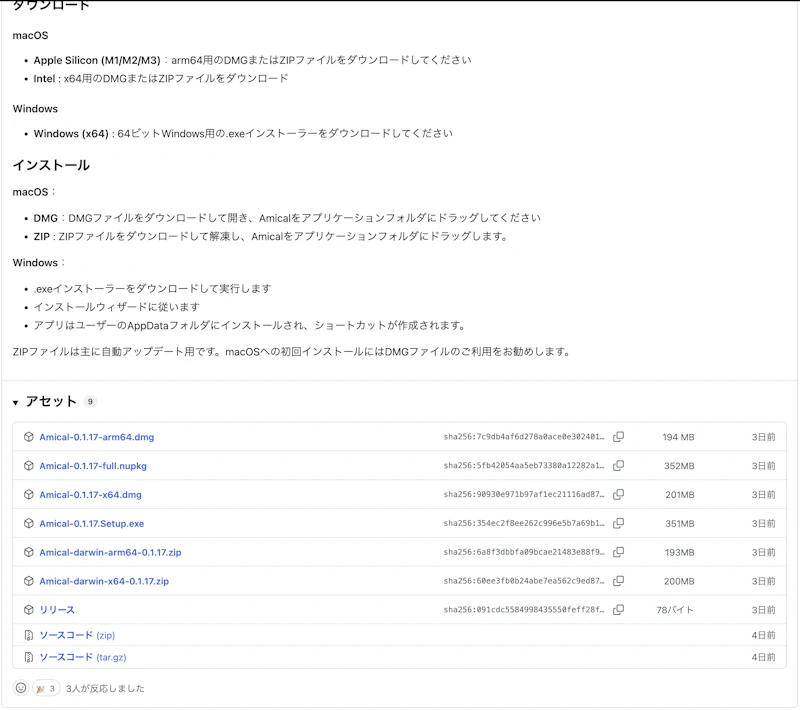
「便利そうだけど、どうやって手に入れるの?」という方のために、Amicalのダウンロードとインストール方法をまとめます。
結論、いちばん迷いにくいのは GitHubのリリースページから入れる方法 だと思います。
公式のQuick Startでも「ダウンロードはGitHubリリースで配布している」と案内されています。
手順の流れ
- 公式サイト or 公式ドキュメントから「Download」へ
- 公式サイト: https://amical.ai/
- 公式ドキュメント(What is Amical): https://amical.ai/docs
- Quick Start: https://amical.ai/quickstart
- GitHubリリースで自分のOSに合ったファイルを選ぶ
配布先(公式GitHub): https://github.com/amicalhq/amical/releases
- Windows:
.exe(例:Amical-0.1.13.Setup.exe など) - Mac(Appleシリコン):
arm64.dmg - Mac(Intel):
x64.dmg
※バージョンは更新されていくので、ファイル名の数字はその時点で変わります。
- ダウンロードしてインストール
- Windows:ダウンロードした
.exeを実行してウィザードに沿って進めます- 初回はWindows側の警告画面が出ることがあります(新しめのアプリだと、割とよくあります)
- Mac:
.dmgを開いてアプリケーションフォルダにドラッグ
- 初回起動でマイク許可をON
ここは実質必須です。許可しないと音声入力ができません。
- AIモデルを選ぶ(クラウド or ローカル)
ここがいちばん大事な分岐です。
- Amical Cloud(推奨):高速・高精度・無料。セットアップ不要。
- ただし「インターネット接続」と「ログイン」が必要
- Local Models(ローカル):プライベート・オフライン・無料。デバイス上で完結。
- ただしPCに負荷がかかります
このあたりは、Zennの記事がかなりわかりやすく整理してくれています。
(参考: https://zenn.dev/afternoon_choco/articles/fc05f58e51dbfd )
私のおすすめとしては、まずは 推奨のAmical Cloudで触ってみて、
「ログインが苦手」「オフラインで使いたい」「プライバシー重視」みたいな理由が出てきたら、ローカルへ切り替えるのがスムーズかなと思います。
私の場合、インストール自体はすぐ終わりました。最初だけ、モデルの準備などで少し待つ時間が入ることがあります。
初期設定と基本的な使い方(マイク設定・ショートカット)
Amicalを起動すると、バックグラウンドで常駐します。
マイクはデフォルトで「System Default(システム既定)」が選ばれていて、必要なら設定画面から変更できます。
音声入力のショートカット(デフォルト)
ここ、最初に知っておくと一気に楽になります。
Zennの記事ではデフォルトのキーが次のように紹介されていました。
- Ctrl + Win:押している間だけ音声入力(プッシュ・トゥ・トーク)
- Ctrl + Win + Space:開始/停止を切り替え(ハンズフリーモード)
もちろん、ショートカットは設定から変更できます。
文字はどこに入力される?
基本的に、カーソルがある場所にそのままテキストとして入力されます。
メモ帳、メール、ブラウザなど、いつもの作業の中でそのまま使えるのが気持ちいいです。
使う時のコツ
Amicalには 「Vocabulary(ボキャブラリー)」 と呼ばれる機能があります。
いわば、辞書機能ですね。
Vocabulary上手く使うと、作業効率どんどんアップしていきます。
Amicalはスマホでも使える?対応デバイスについて
「スマホでも使えるの?」は、けっこう気になりますよね。
結論から言うと、現時点(2026/02/01)はPC(デスクトップアプリ)のみです。
公式ドキュメントでも、まずはデスクトップアプリとして提供しつつ、将来的に「デスクトップとスマホ」の両方で動くAI音声アシスタントを目指す、という方向性が書かれています。
また、機能一覧のロードマップでは、
- Mac:対応
- Windows:対応
- Linux:予定
- iOS / Android:進行中(in progress)
といった形で、モバイルは「これから」寄りの扱いになっています。
なので今は「PCでの入力を音声で速くするツール」として使うのが現実的かなと思います。
Whisperって何?Amicalが使う高精度AIエンジン
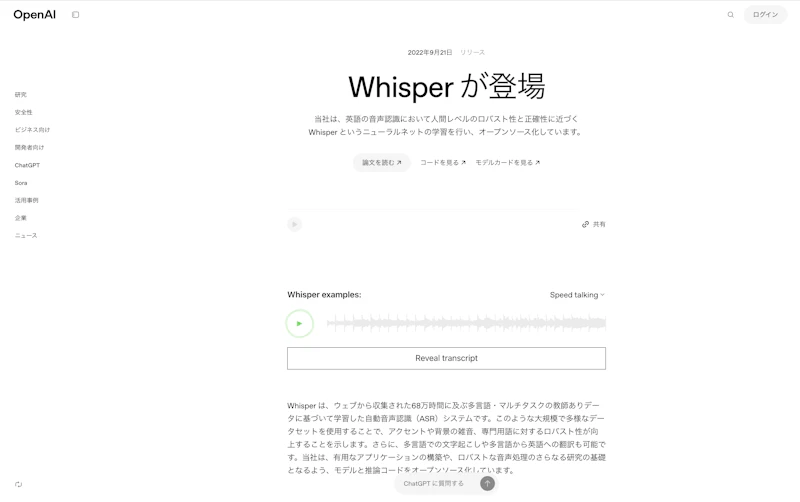
Whisper(ウィスパー)は、OpenAIが公開している音声認識モデルです。
ひと言でいうと、
人の声を文字に変えるのが得意なAI ですね。
Whisperは多言語対応で、日本語の文字起こしにも対応しています。
Amicalが「無料なのに精度が高い」と言われる理由のひとつが、こういう強い音声認識モデルをベースにしているところだと思います。
参考:
- OpenAI公式(Whisper紹介): https://openai.com/index/whisper/
- GitHub(Whisperリポジトリ): https://github.com/openai/whisper
Amicalはオフラインで使える?クラウドモードとの違い
「ネットがない場所でも使える?」
Amicalはオフラインでも使えます。
ただし、どのモードを選ぶかで変わります。
ローカルモード(Local Models)
- PC内で音声認識を処理
- インターネット不要
- プライバシー重視
- その分、PCに負荷がかかる
クラウドモード(Amical Cloud)
- サーバー側で音声認識
- ネット接続が必要
- 高速・高精度
- ただしログインが必要
この「クラウド推奨/ローカルはオフラインOK」という整理は、Zennの記事内でもわかりやすくまとまっています。
状況に応じて使い分けられるのが、Amicalの強みだなと感じます。
まとめ
Amical(アミカル)は、
- 無料
- 高精度
- オープンソース
- ローカル(オフライン)運用もできる
という、ちょっと珍しい特徴を持ったAI音声入力アプリです。
実際に触ってみて思ったのは、「音声入力ってこんなに楽だったんだ」という素直な驚きでした。
もちろん完璧ではなく、環境音の影響や、クラウド側の調子に左右される場面はゼロではないと思います。
それでも 無料でここまでできる という体験はかなり強いです。
文章作成、メモ取り、アイデア出しなど、キーボード入力に疲れた人にはかなり合うはず。
気になった方は、まずはインストールして、
Ctrl + Win(または設定したキー)でサクッと試してみるのがおすすめです。
少し照れつつマイクに話しかけるのも、意外と楽しいですよ。
他の音声入力ツールとの比較
観点 | Amical | OS標準の音声入力 | 有料ディクテーション |
|---|---|---|---|
料金 | 無料(本体) | 無料 | 有料が多い |
精度エンジン | Whisper系を活用 | OS依存 | 高精度な製品も |
オフライン | 対応(ローカル) | 一部のみ | 製品による |
カスタマイズ | 高い(OSS) | 低い | 中 |
向いている人 | 無料で高精度・自分好みに | とりあえず使う | 業務で手厚いサポート重視 |
「無料で、そこそこ高精度に、オフラインでも」という欲張りな条件を満たしやすいのが Amical の強みです。
よくある質問(FAQ)
Q. Amicalは本当に無料ですか?
アプリ本体は無料です。クラウドの認識モデルを使う場合のみAPI料金が発生することがあります。ローカル運用なら実質無料です。
Q. 日本語はちゃんと認識しますか?
実用レベルです。静かな環境・外付けマイクだと精度が安定します。専門用語は軽い手直し前提が快適です。
Q. オフラインでも使えますか?
ローカルモードに対応しており、ネット接続なしでも利用できます(対応状況は最新版をご確認ください)。
Q. スマホでも使えますか?
対応デバイスは記事内の該当セクションをご確認ください(最新の対応状況は公式情報を参照)。
参考にした情報源(一次情報+読みやすい補足)
一次情報(公式・開発元)
- Amical公式サイト: https://amical.ai/
- Amical公式ドキュメント: https://amical.ai/docs
- Amical Quick Start: https://amical.ai/quickstart
- Amical GitHub(開発元): https://github.com/amicalhq/amical
- Amical Releases(配布): https://github.com/amicalhq/amical/releases
Whisper
- OpenAI公式: https://openai.com/index/whisper/
- GitHub: https://github.com/openai/whisper
補足
- Zenn:〖無料〗Amical(アミカル)〖音声入力革命〗 https://zenn.dev/afternoon_choco/articles/fc05f58e51dbfd
※note記事や個人ブログは体験談として参考になりますが、仕様が変わることもあるので、公式ドキュメントやGitHubもあわせて確認するのが安心です。