Windows 11では、文字入力欄を選択してWindowsキー+Hを押すと音声入力を開始できます。反応しない場合は、ショートカットより先にマイク、アクセス権、言語を確認します。
エラー表示がある場合は、文面を閉じる前に控えてください。「マイクへのアクセスが必要」と「現在の言語では使用できない」では確認場所が異なります。
この記事でわかること
- Windows 11で音声入力が使えないときの直し方の具体的な確認手順
- 原因を一つずつ切り分ける方法
- 再発時に残しておく情報
最短チェックリスト
- テキスト入力欄にカーソルがある状態でWin+Hを押す
- 設定の「システム」→「サウンド」→「入力」でマイクを選ぶ
- 「プライバシーとセキュリティ」→「マイク」でアクセスを許可する
- Windowsキー+Spaceキーで日本語を選ぶ
- 静かな場所で短い文章を再テストする
Win+Hを押しても画面が出ない
音声入力は文字を入力できる場所で起動します。デスクトップや入力できない画面を選択した状態ではなく、メモ帳などの編集欄をクリックしてから試します。
別のアプリでは起動するなら、元のアプリやWebページ側の入力欄に原因があります。どのアプリでも起動しない場合は、Windows Updateと再起動を確認し、サウンド入力のテストへ進みます。
マイクへのアクセスが必要と表示される
「設定」→「プライバシーとセキュリティ」→「マイク」で、マイクアクセスとアプリによるアクセスを確認します。組織で管理されたPCでは設定変更が制限されていることがあるため、管理者へ確認してください。
アクセスを許可した後は、音声入力を使うアプリを閉じて再度開きます。外付けマイクの場合は、正しく接続されているかも確認します。
話しても文字が表示されない
「設定」→「システム」→「サウンド」→「入力」で対象マイクを選び、入力レベルを確認します。Microsoftも、文字が表示されない場合は入力レベルの調整を案内しています。
入力レベルが動かない場合は、接続やドライバーを含むオーディオ問題です。動く場合は、日本語が選ばれているか、インターネット接続が安定しているかを確認します。
単語が正しく入力されない
- Windowsキー+Spaceキーで話す言語に切り替える
- 静かな場所へ移動する
- 内蔵マイクと外付けマイクを切り替えて比較する
- 一文を短くし、数字や固有名詞を含むテスト文で比較する
日本語と英語が混在する文章や固有名詞は誤変換が起きやすいため、最後にまとめて修正する運用も有効です。
音声アクセスとの違い
Windowsの「音声入力」は文章入力を中心とする機能です。一方の「音声アクセス」は、音声によるPC操作も含むアクセシビリティ機能です。MicrosoftはWindows 11 22H2以降で従来のWindows音声認識を音声アクセスへ置き換えています。
どの機能を使っているか分からない場合は、まずWin+Hで音声入力だけを試し、PC操作用の音声アクセスとは分けて確認してください。
まとめ
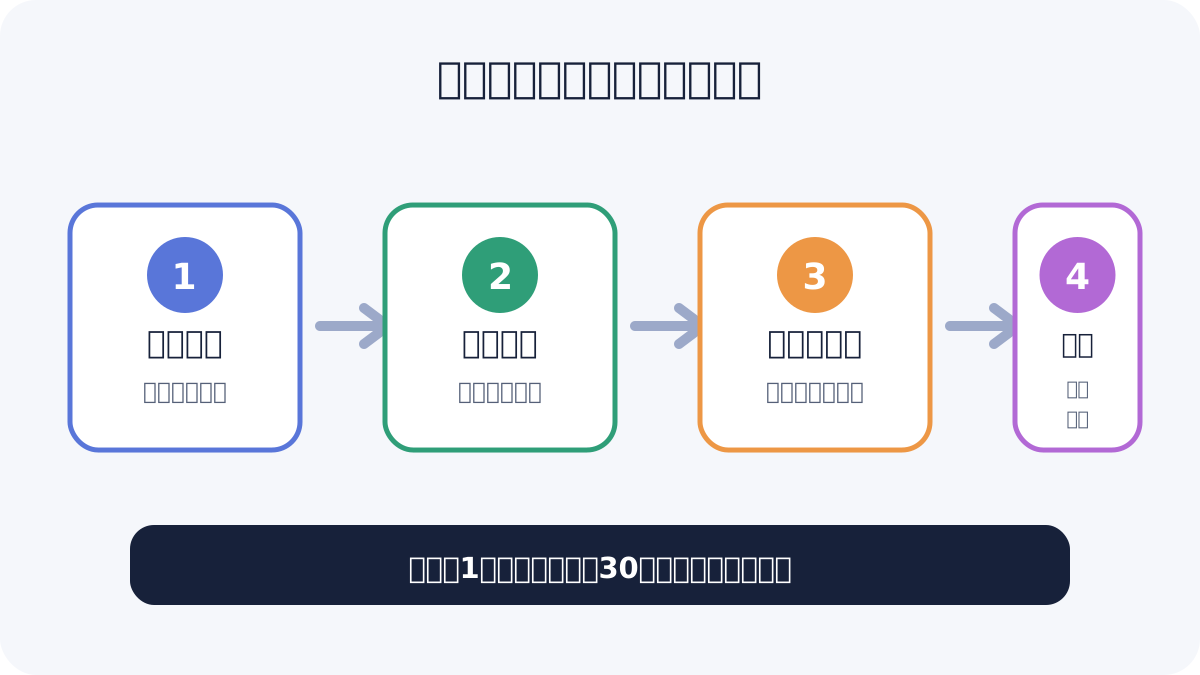
一度に複数の設定を変えず、同じ条件で比較することが解決への近道です。最初の状態、変更した項目、結果を短く記録しておけば、再発時にも無駄な再インストールや買い替えを避けやすくなります。
