[PR]本記事はアフィリエイト広告(Amazonアソシエイト等)を含みます。
リンク経由で商品が購入された場合、運営者が紹介料を受け取ることがあります。価格・在庫は変動するため、最新情報は販売ページで確認してください。
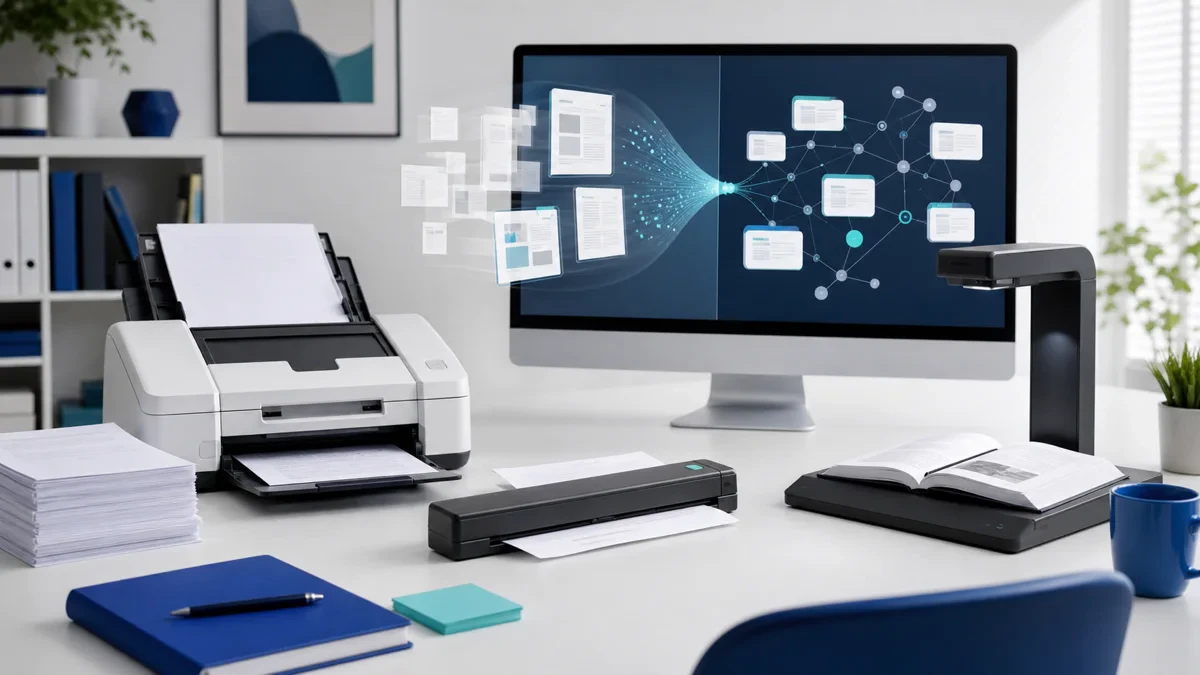
Open Notebookへ紙資料を入れる前に必要なのは、最新のAI機能より、傾きが少なく読みやすいPDFと原本管理です。
スキャナーは万能ではありません。バラ紙の量、持ち運び、綴じた本の有無で方式を分けると、購入後の手戻りを減らせます。
この記事でわかること
- 紙の形に合うスキャナー方式
- OCR前に確認する画質と原本管理
- Open Notebookへ入れる前の整理手順
先に結論
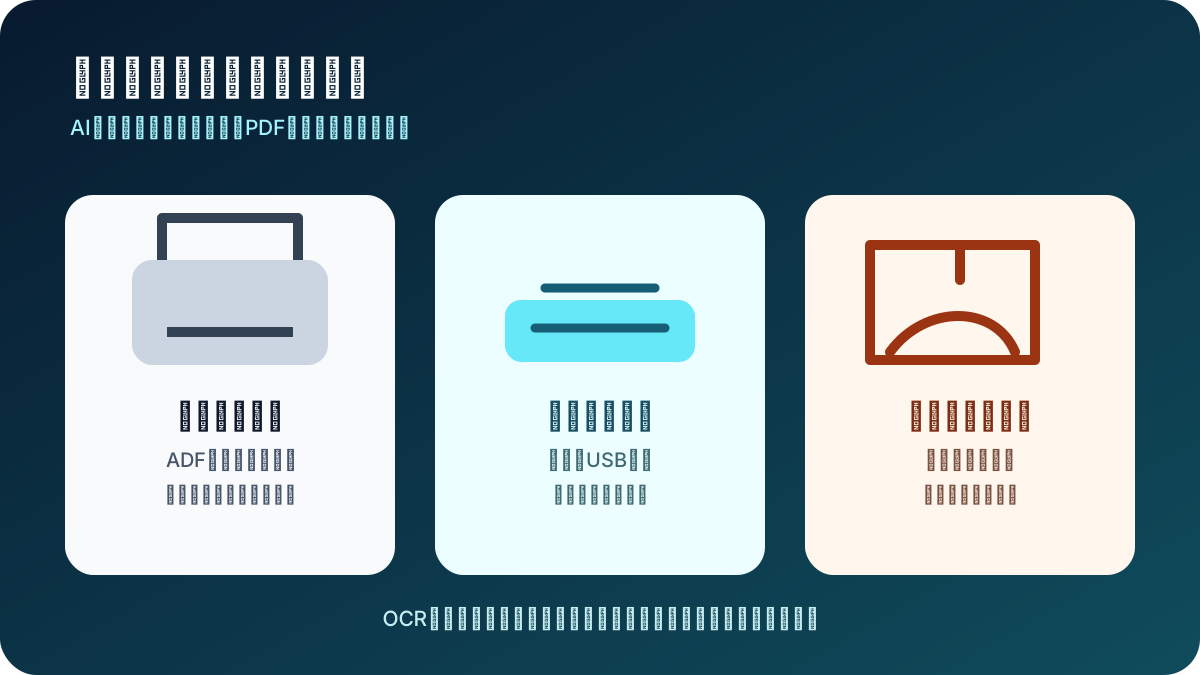
大量のA4バラ紙はScanSnap iX1600、省スペースと持ち運びはBrother ADS-1800W、綴じた本はCZUR Aura Proが候補です。冊子とバラ紙の両方が多い場合は、1台ですべてを解決するより方式を分けます。
失敗しにくい選び方
- 主な原稿がバラ紙か、綴じた本か。
- 両面同時読取とADF枚数が必要か。
- Wi-FiやPCレス保存が運用に合うか。
- OCR後も原画像またはPDFを残せるか。
- 個人情報を含む資料の保存先と削除ルール。
紙資料別の候補3製品
以下はメーカー公式仕様と販売ページをもとに選んだ候補です。実機を同一条件で比較したランキングではありません。用途と接続条件が合うかを確認して選んでください。
RICOH ScanSnap iX1600
向いている人:大量のA4バラ紙を両面で連続スキャンしたい人
ADF、両面同時読取、Wi-Fi、タッチパネルを備え、A4縦で毎分40枚の公称読取速度です。
Brother ADS-1800W
向いている人:省スペースと持ち運び、PCレス運用を重視する人
ADF、両面同時読取、無線LAN、タッチパネルを備えるコンパクト機です。
CZUR Aura Pro
向いている人:本を裁断せず、見開きをスキャンしたい人
オーバーヘッド型のブックスキャナー。曲面補正やOCRの結果は原稿、照明、ページ形状で変わります。
購入前と導入後のチェック手順
- 10枚だけ試し、向き、傾き、裏写り、白紙除去を確認する。
- ファイル名を日付・資料名・版で統一する。
- 原PDFを保管し、OCR済みファイルは別フォルダへ出力する。
- 機密資料はOpen Notebookの保存場所とアクセス範囲を確認してから取り込む。
注意点
- 著作権のある書籍を電子化したデータの共有範囲に注意してください。
- OCR結果は誤りを含むため、重要な数値や固有名詞は原本で確認します。
- 自動補正が図表やレイアウトを崩す場合は、原画像も残してください。
まとめ
AIノートの品質は、取り込み前のPDF品質に左右されます。紙の形で方式を選び、最初の10枚で画質とファイル命名を固定してから大量処理へ進んでください。