
※補足(2026年前半の動向)
Google Notebook LMは2025年後半にかけてDeep Researchや音声・動画オーバービューなどの機能強化が進み、単純な機能比較では優劣が分かれにくくなっています。
本記事では、機能量ではなく「データ主権」「自己ホスト運用」「モデル選択の自由度」という観点からOpen Notebookの価値を解説します。
この記事でわかること
- Open Notebookの概要と世に知れ渡った背景
- 開発者・発起人 Luis Novo氏の経歴と想い
- セキュリティ・プライバシーの考え方
- 気になる導入・運用・コスト・信頼性の要点
Open Notebookとは?
Open Notebook は、GoogleのNotebook LMのようなAIノート体験を自己ホストで再現できるオープンソースプロジェクト。
開発元はポルトガル出身のエンジニア Luis Novo(GitHub: lfnovo)。
「3×Founder」として複数のAIプロジェクトを立ち上げており、“データを外に出さないAI体験” をテーマにこのツールを発起した。
3×Founder=3度の起業経験を持つ創業者
人気が出始めた時期
2025年中盤、GitHubトレンディング に登場してから一気に注目を集めた。
「Notebook LMを社内に導入したいが、Google管理外にデータを置きたくない」という需要を背景に、プライバシー志向ユーザーや企業を中心にスター数が急上昇中。
Medium上でも “The Self-Hosted Alternative to Google Notebook LM Is Here.” という記事が話題となり、以降SNSでも口コミ的に広まりました。
主な特徴(できること)
- マルチモデル対応:OpenAI、Anthropic、Ollama、LM Studioなど16以上のAIモデルを選択可
- マルチモーダル入力:PDF・Web・動画・音声・画像をノート化してAI要約
入力種類と対応拡張子
入力種類 | 対応拡張子 |
|---|---|
| |
Webページ(URL) |
|
動画 |
|
音声 |
|
画像 |
|
テキスト |
|
- 引用表示付き回答:出典URLを併記して根拠を明示
- 全文+ベクトル検索:複数資料を横断検索
- 音声化機能:台本を自動生成しポッドキャスト形式で出力
- API連携:REST APIで外部システムと接続可能
参考:一次情報 GitHub README / 公式サイト
NotebookLMとの違い(比較表)
観点 | Open Notebook | Google NotebookLM |
|---|---|---|
提供形態 | オープンソース/自己ホスト | クラウド(Google提供) |
データの置き場所 | 自分のサーバー内 | Google側 |
使えるAIモデル | 複数から選択可(ローカルLLM含む) | Google側のモデル |
導入の手間 | セットアップが必要 | すぐ使える |
料金 | ソフト自体は無料(※LLM/サーバー費は別) | 無料枠あり |
向いている人 | データ主権・カスタム重視 | 手軽さ重視 |
一言でいえば、手軽さのNotebookLM/自由とプライバシーのOpen Notebook、という住み分けです。
セルフホストの導入手順(Docker)
Open Notebook は Docker を使うのが最短です。おおまかな流れは次の通りです(詳細・最新版は必ず公式リポジトリのREADMEをご確認ください)。
- 前提:Docker / Docker Compose が動く環境を用意する
- 公式リポジトリを取得する(git clone)
- .env に使用するAIプロバイダーのAPIキー等を設定する
- docker compose up で起動する
- ブラウザで管理画面にアクセスし、初期設定を行う
- 資料をアップロードして動作を確認する
ポイント:まずは1つのAIプロバイダー(例:OpenAI)だけ設定して起動確認 → 慣れたらローカルLLM等に広げると、つまずきが少なくなります。
日本語で使えるか
UI・資料の扱いは日本語コンテンツでも利用できます。ただし要約や回答の品質は、選んだAIモデルに依存します。日本語の精度を重視するなら、日本語に強いモデルを選ぶのがコツです。(実際に手元で試した所感:短めの日本語PDFの要約は実用的。長文・専門文書はモデル次第でばらつきが出ます)
料金・必要な環境
- ソフトウェア自体は無料(オープンソース)
- 別途かかるもの:サーバー費用(自宅PC/VPS/クラウドなど)/使用するAIモデルの利用料(クラウドLLMを使う場合。ローカルLLMなら実質無料だがマシンスペックが必要)
- 必要スキル:Docker等の基本的な扱い。完全初心者にはややハードルあり
気になる部分
データプライバシーとセキュリティ
- すべて自社環境でホスト可能。データは外部クラウドに送信されない設計。
- 通信はTLS暗号化、APIキーは環境変数管理(
.envまたはInfisicalなどの秘匿管理ツール推奨)。 - アクセス制御/ロール管理/監査ログを設定すれば、社内・業務利用にも十分対応可能。
- Docker構成では、5055番ポートの公開設定に注意が必要。
- OSSのためセキュリティ更新は自社で定期的に確認する運用が望ましい。
モデル運用コストと選択
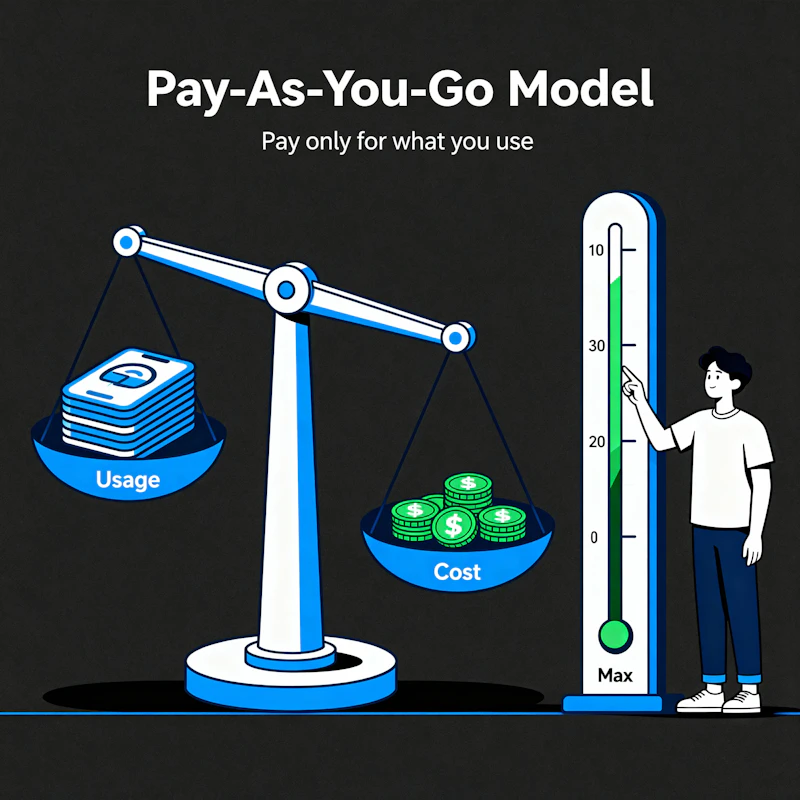
- 外部API(OpenAIやAnthropicなど)利用時は従量課金制。
- ローカルLLM(OllamaやLM Studio)運用なら自社GPU/CPU環境でコスト最適化が可能。
- 16以上のモデルを切り替えられるため、精度・速度・コストのバランス調整が容易。
- 企業利用の場合、モデル提供元のライセンスや利用契約も確認が必要。
導入と運用の継続性
- OSSコミュニティが活発で、GitHub上でも「active development」と明記(2025/10/21)。
- MITライセンスのため商用利用にも制約が少ない。
- メジャーアップデート時にはブレイキングチェンジが発生する可能性があり、ステージング環境での事前検証が推奨。
拡張性とAPI連携
- REST APIを備え、外部システムや自動化スクリプトとの統合が容易。
- 社内ナレッジベースと組み合わせれば、“AIアシスタント”として自動調査・要約も実現できる。
- JSONレスポンスでのやり取りが可能なため、フロントエンド/バックエンド問わず活用範囲が広い。
バックアップとリスク管理

- Dockerボリュームの定期バックアップが推奨。
- OSSであるため、セキュリティパッチの適用やログ監査は各自で行う必要がある。
- 外部モデル利用時は、機密情報を入力しない運用ルールを設けることで安全性を確保できる。
活用アイデア
- 要件定義書や仕様書の要約:AIに読ませて要点を抽出し、社内共有に活用。
- 顧客ヒアリング録音の要約化:音声をテキスト化→AIで整理→議事録生成。
- 社内マニュアルの検索最適化:PDFやWikiを統合し、質問応答形式で活用。
- 教育・記事制作支援:長文資料から構成案を自動生成。
- 音声共有:議事録をポッドキャスト形式で社内配信し、情報共有の効率化。
よくある質問(FAQ)
Q. 完全無料で使えますか?
ソフトは無料です。ただしクラウドLLMを使う場合はその利用料、サーバーを借りる場合はその費用がかかります。ローカルLLM+自宅PCなら実質無料に近づきます。
Q. プログラミングができなくても導入できますか?
Docker等の基本操作は必要です。手順どおりに進めれば非エンジニアでも可能ですが、NotebookLMより難易度は高めです。
Q. NotebookLMから乗り換えるべき?
「データを手元に置きたい」「モデルを選びたい」なら価値大。手軽さ最優先ならNotebookLMで十分です。
Q. 日本語の資料でも使えますか?
使えます。回答品質は選ぶAIモデル次第です。
まとめ
- Open NotebookはLuis Novo氏が開発したオープンソースAIノートで、Notebook LMに近い体験を自己ホストで再現可能。
- 2025年中盤以降にGitHubトレンド入りし、プライバシー志向の開発者・企業ユーザーから急速に支持を獲得。
- データ主権・セキュリティ・柔軟なモデル選択を両立できる点が、クラウド依存を避けたい組織にとって大きな魅力。
Notebook LMが「Google管理下で最高の研究体験」を目指す一方、Open Notebookは「自分たちの環境でAIノートを運用する」という思想を重視したプロジェクトと言えるでしょう。
