Open Notebookは、自分で管理する環境へ資料を追加し、AIとのチャット、ノート作成、検索などを行えるオープンソースのAIリサーチツールです。
公式のクイックスタートはDocker Desktopを前提としています。本記事では、コマンドを実行する前に保存場所と暗号化キーを決め、起動後に最初の資料を追加するまでを整理します。
この記事でわかること
- Open Notebookの使い方の具体的な確認手順
- 原因を一つずつ切り分ける方法
- 再発時に残しておく情報
Open Notebookでできること
- PDF、Webページ、音声、動画、テキストなどを資料として整理する
- 資料を選んでAIへ質問する
- 要約やメモを作成する
- 全文検索とベクトル検索を使い分ける
- クラウドAIまたはOllamaなどのローカルAIを選ぶ
自分で運用するため、アップデート、バックアップ、AI利用料、アクセス制御も利用者が管理します。
準備するもの
- Docker Desktopが動くPC
- 設定ファイルを置く専用フォルダ
- クラウドAIのAPIキー、またはOllamaなどのローカルAI
- テスト用の小さなPDFやWebページ
会社や学校のPCではDockerの利用が制限されている場合があります。管理ポリシーを確認してください。
手順1:Docker Compose設定を用意する
公式リポジトリの最新READMEからdocker-compose.ymlを取得します。古いブログ記事の設定をそのまま使わず、現在の公式ファイルと差分を確認してください。
OPEN_NOTEBOOK_ENCRYPTION_KEYはAPIキーをデータベース内で暗号化するための値です。サンプルのまま使わず、自分用の十分に長い値へ変更し、安全な場所へ保管します。
手順2:サービスを起動する
設定ファイルを置いたフォルダでdocker compose up -dを実行します。公式READMEでは、起動後にhttp://localhost:8502を開く流れが案内されています。
画面が開かない場合はdocker compose psとdocker compose logsを確認します。ポート8502や5055が別のアプリに使われていないかも確認してください。
手順3:AIプロバイダーとモデルを登録する
設定画面でAIプロバイダーの認証情報を追加し、接続テスト、モデル検出、モデル登録の順に進みます。APIキーを記事、スクリーンショット、共有設定ファイルへ書かないでください。
最初は高速で小さいモデルを一つ登録し、資料追加とチャットが動くことを確認します。複数プロバイダーの設定は、基本動作を確認してから追加します。
手順4:最初のノートブックと資料を追加する
用途が分かる名前でノートブックを作成し、小さなPDFまたはWebページを一つ追加します。資料が処理済みの状態になってから、内容に含まれる固有の質問をします。
最初から大量の資料を入れると、失敗したファイルや回答の根拠を追いにくくなります。1件で成功した後、同じ種類の資料を数件ずつ増やしてください。
最初に行うバックアップ確認
Docker Composeでマウントしているデータフォルダと、設定ファイルを確認します。APIキーそのものと、復元に必要な暗号化キーは別の安全な方法で管理してください。
アップデート前にバックアップを作り、テスト用ノートブックで起動確認してから重要な資料を扱うと安全です。
まとめ
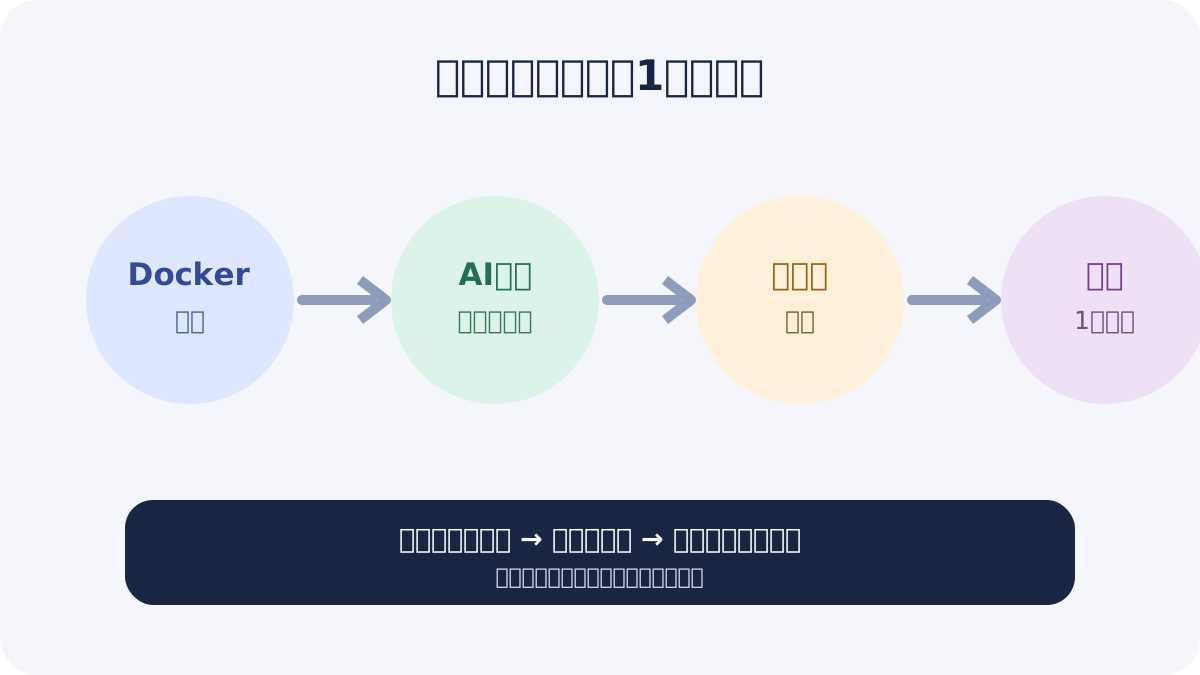
一度に複数の設定を変えず、同じ条件で比較することが解決への近道です。最初の状態、変更した項目、結果を短く記録しておけば、再発時にも無駄な再インストールや買い替えを避けやすくなります。
