
Ollama対応アプリで「connection refused」「failed to connect」「localhost:11434に接続できない」と表示された場合、モデルより先にOllamaのサーバーが動いているかを確認します。
localhostは「そのアプリが動いている環境自身」を指します。Dockerコンテナや別PCから接続するときは、ブラウザで見ているlocalhostと同じとは限りません。
この記事でわかること
- Ollamaに接続できないときの直し方の具体的な確認手順
- 原因を一つずつ切り分ける方法
- 再発時に残しておく情報
最初の3分で確認すること
ollama listが実行できるかhttp://localhost:11434へ同じPCから到達できるか- 接続しているアプリが同じPC・同じネットワーク環境で動いているか
CLIも動かなければOllama本体、CLIは動くのにアプリだけ接続できなければURLやコンテナの経路を疑います。
Ollamaのプロセスを確認する
macOSやWindowsではメニューバー・タスクバーのOllamaが起動しているかを確認します。Linuxや手動起動では、サービス状態やollama serveの実行状況を確認します。
アップデート直後に問題が出た場合は、公式FAQの案内に従ってOllamaを更新・再起動し、最小構成で試します。
APIへ直接アクセスして切り分ける
同じPCのターミナルからOllama APIへアクセスし、応答があるかを確認します。APIが応答するのにフロントエンドだけ失敗するなら、アプリ側の接続URLや権限が原因です。
URLの末尾、HTTPとHTTPS、ポート番号の誤りを確認します。Ollamaの既定ポートと別のアプリのポートを混同しないようにしてください。
Dockerからlocalhostへ接続できない理由
Dockerコンテナ内のlocalhostは、通常ホストPCではなくそのコンテナ自身を指します。Open NotebookなどをDockerで動かし、Ollamaをホスト側で動かす場合は、公式の外部Ollama向け構成やDocker Compose例を確認します。
むやみに外部公開用のバインドへ変更すると、同一ネットワーク上からOllamaへアクセスできる状態になる可能性があります。接続範囲とファイアウォールを理解してから設定してください。
ログで確認する
公式トラブルシューティングにはOS別のログ確認方法があります。再現時刻を記録し、接続拒否、モデル読み込み失敗、メモリ不足を分けて確認します。
エラー全文にはユーザー名やローカルパスが含まれることがあります。公開フォーラムへ貼る前に、個人情報や秘密情報を除いてください。
復旧後に確認すること
- 小さいモデルで1回だけ生成できるか
- アプリを再起動しても接続が維持されるか
- PC再起動後にOllamaが自動起動する設定か
- DockerやVPNを使った場合だけ再発しないか
再発条件を一つ記録しておくと、次回はモデルの再取得やアプリの再インストールをせずに対処できます。
まとめ
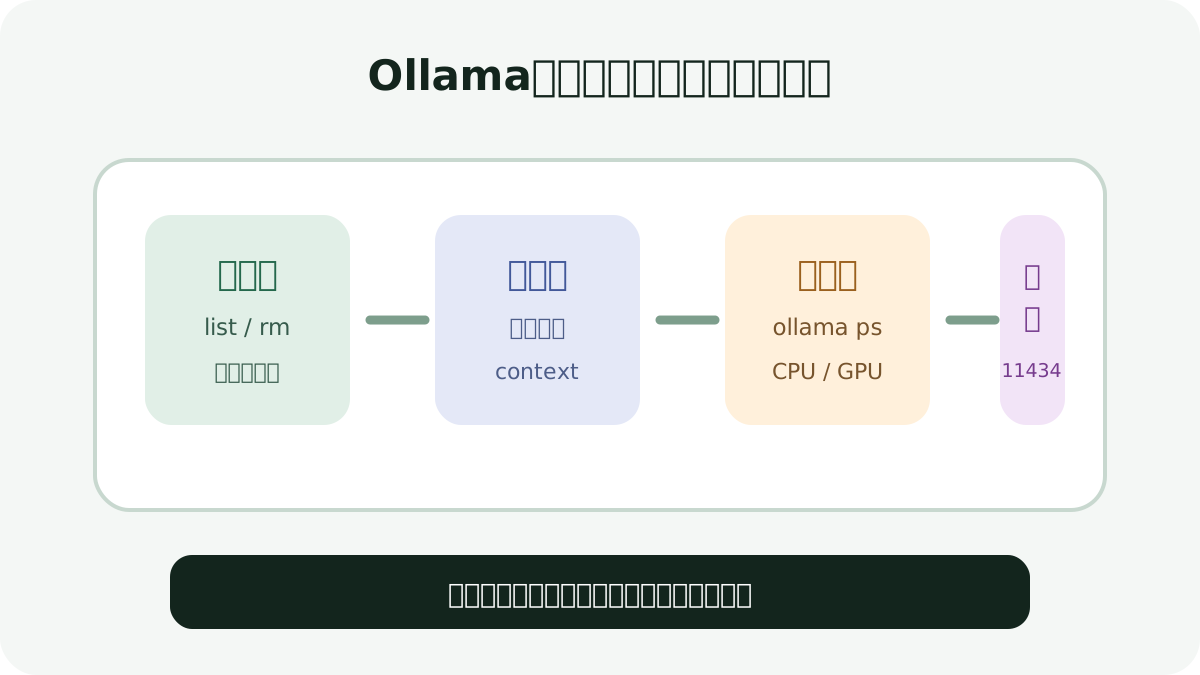
一度に複数の設定を変えず、同じ条件で比較することが解決への近道です。最初の状態、変更した項目、結果を短く記録しておけば、再発時にも無駄な再インストールや買い替えを避けやすくなります。
