1. ホーム
  2. /LEXIA BLOG
  3. /Ollamaが遅い原因は?モデル・メモリ・GPUを順番に確認する方法
AI

Ollamaが遅い原因は?モデル・メモリ・GPUを順番に確認する方法

公開: 2026年7月30日•4分•執筆:齋藤雅人
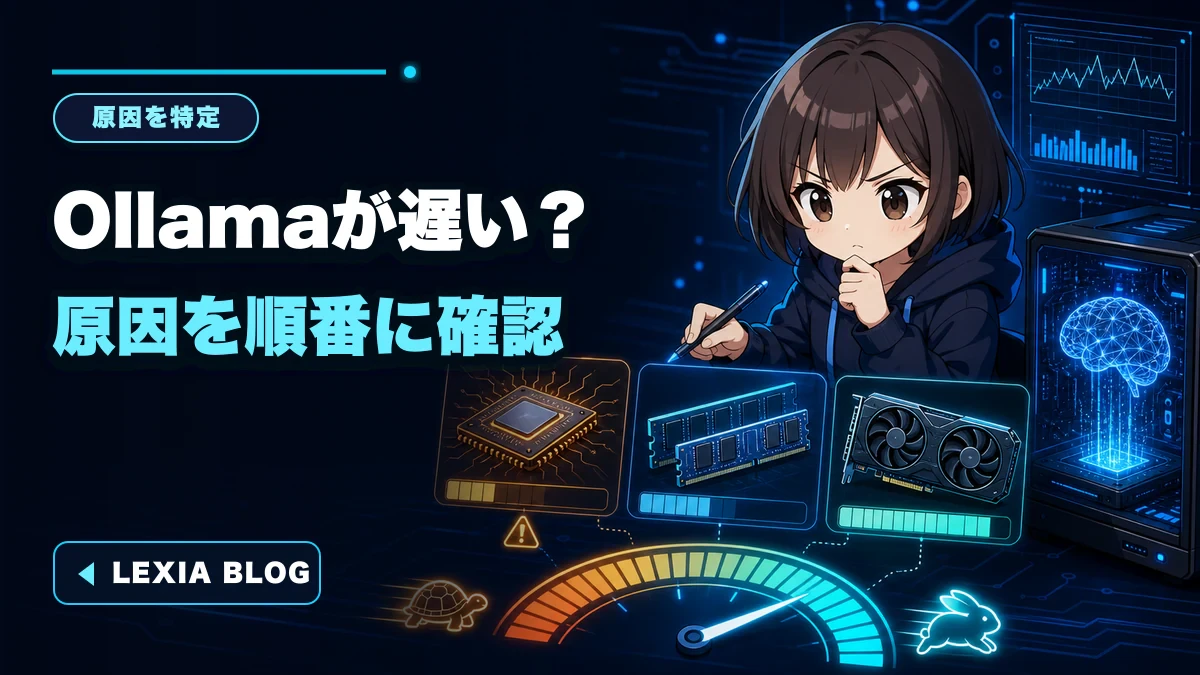
ローカルLLMの速度低下をGPU・メモリ・モデルサイズで診断する画面

Ollamaが遅いとき、最初にPCを買い替える必要はありません。大きすぎるモデル、長すぎるコンテキスト、GPUへ収まりきらない状態、複数リクエストの同時処理など、設定と使い方だけで負荷が増えている場合があります。

速度は最初の読み込み時間と、回答が始まってからの生成速度を分けて確認します。前者だけが遅いならモデルのロード、後者も遅いなら計算資源やコンテキストを疑います。

この記事でわかること

  • Ollamaが遅い原因は?モデル・メモリ・GPUを順番に確認する方法の具体的な確認手順
  • 原因を一つずつ切り分ける方法
  • 再発時に残しておく情報

最初に記録する4項目

  • 使用しているモデル名とパラメータ規模
  • 最初の文字が出るまでの秒数
  • 回答が始まった後の体感速度
  • 同時に動かしているアプリと空きメモリ

同じ質問文を使って比較すると、モデル変更や設定変更の効果を判断しやすくなります。

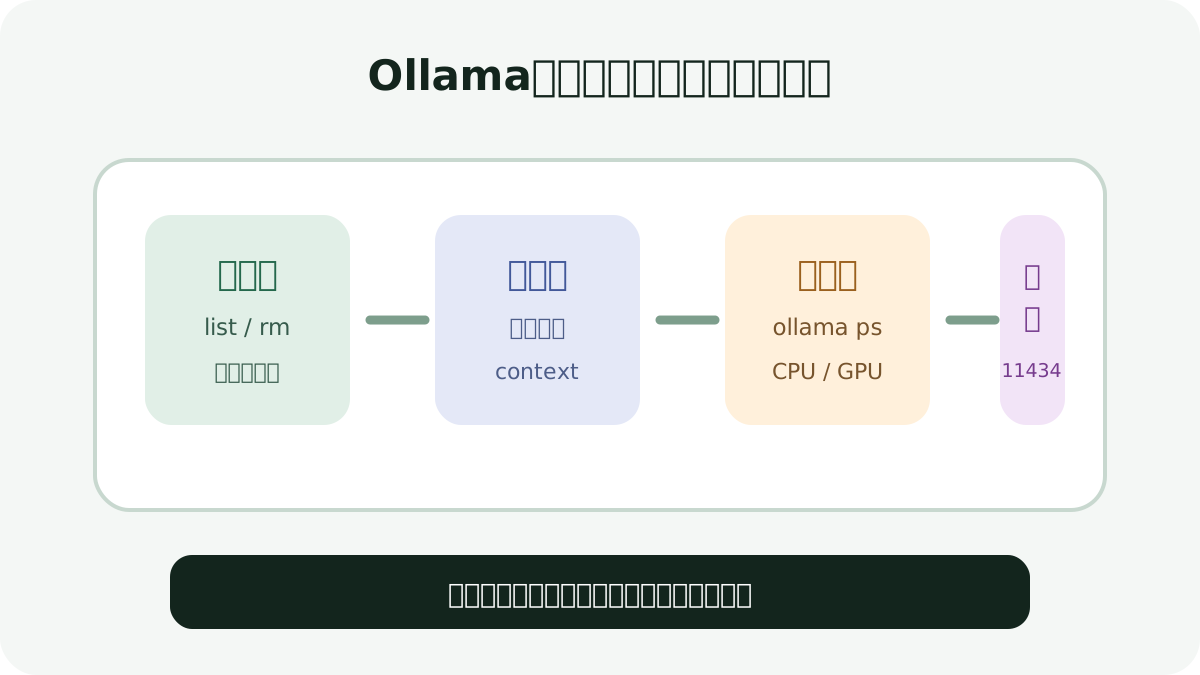
手順1:ollama psでCPU・GPU配置を見る

ターミナルでollama psを実行すると、現在読み込まれているモデルと処理先を確認できます。Ollama公式FAQでは、PROCESSOR列が100% GPUなら全体がGPU、100% CPUならシステムメモリ、混在表示ならCPUとGPUへ分かれていると説明しています。

モデルがGPUメモリへ収まらずCPU側へ移ると、体感速度が大きく変わる場合があります。まず小さいモデルで同じ質問を試し、速度差を記録してください。

手順2:コンテキスト長を増やしすぎていないか

長い会話履歴や大量の資料を保持するコンテキストは、その分だけメモリを使います。公式FAQではOLLAMA_CONTEXT_LENGTHやnum_ctxで設定できると案内されています。

速度確認では、まず新しい会話を作り、短いプロンプトで比較します。長文を扱う必要がある場合も、最大値へ固定せず、用途を満たす範囲で段階的に増やします。

手順3:同時実行と読み込みモデル数

複数モデルや並列リクエストはメモリ使用量を増やします。公式FAQでは、必要RAMがOLLAMA_NUM_PARALLEL × OLLAMA_CONTEXT_LENGTHに応じて増えると説明されています。

速度を切り分けるときは、利用アプリを一つにし、同時リクエストを止めます。不要なモデルはollama stop モデル名でメモリから外して再テストします。

手順4:モデルサイズを下げて比較する

モデルを変更すると回答品質も変わるため、速度だけで決めないことが重要です。それでも、現在のメモリに収まる量子化モデルや小さいパラメータ規模を試すと、遅さの原因が計算資源かを判断できます。

同じ用途で小さいモデルが十分なら、普段は小さいモデル、難しい質問だけ大きいモデルという使い分けも可能です。

改善確認の順番

  1. 新しい会話と短い質問で基準を測る
  2. ollama psで処理先を見る
  3. 不要なモデルとアプリを終了する
  4. コンテキストを短くする
  5. 小さいモデルで同じ質問を試す

変更は一つずつ行い、最初の文字が出るまでの時間と生成中の速度を別々に記録してください。

まとめ
一度に複数の設定を変えず、同じ条件で比較することが解決への近道です。最初の状態、変更した項目、結果を短く記録しておけば、再発時にも無駄な再インストールや買い替えを避けやすくなります。

関連するLEXIAの記事

  • Ollamaの基本的な使い方
  • Ollama用ミニPCを選ぶ前の確認点
  • Mac miniでローカルLLMを使う周辺機器

参考にした公式情報

  • Ollama公式FAQ
  • Ollama公式トラブルシューティング

最後までお読みいただきありがとうございます

この記事が参考になりましたら、ぜひシェアや他の記事もご覧ください。

シェア

AI・開発作業を快適にするデスク環境

比較ガイドを見る →

購入前に比較しやすいよう、用途別の選び方をまとめています。

在宅デスク環境 完全ガイド快適な作業環境の作り方を総まとめモニターアームの選び方デスクを広く使う定番アイテムノートPCスタンド姿勢改善と冷却に効く一台スタンディングデスク昇降デスクの比較と選び方

AIの関連記事

もっと見る →
紙資料をAIノート化する手順|スキャン・OCR・保存の実践構成

紙資料をスキャンし、OCRしてOpen Notebookなどへ取り込むまでの手順を解説。スキャナーとSSDの構成例も紹介します。

3分
非破壊ブックスキャナー3選|本を裁断せずOpen Notebookへ

本や冊子を裁断せずにPDF化するオーバーヘッド型スキャナー3候補を比較。曲面補正とOCRの注意点を解説します。

3分
OCR精度を上げる8つの方法|傾き・解像度・文字化けを減らすコツ

紙資料をOCRするときの誤認識を減らすために、解像度、傾き、影、コントラスト、言語、原稿状態、確認方法を解説します。

4分

新着記事

一覧を見る →
Open Notebook向けドキュメントスキャナー3選|紙資料をAIノートへ

Open Notebookへ紙資料を取り込むためのスキャナーを、ADF、持ち運び、非破壊の3タイプで比較します。

3分
Open NotebookでPDFを読み込めないときの確認項目|形式・容量・処理状態

Open NotebookへPDFや資料を追加できない場合に、対応形式、ファイル容量、処理状態、API接続、Dockerリソースを確認する方法を解説します。

4分
Mac miniでローカルLLMを使う周辺機器3選|SSD・ドック・UPS

Mac miniでOllamaなどのローカルLLMを運用する際に役立つSSDドック、外付けSSD、UPSの選び方を解説します。

4分
←記事一覧に戻る
LEXIALEXIA textLEXIALEXIA text
制作の相談をする制作実績を見る

LEXIAについて

  • 会社概要
  • 制作工程
  • チーム
  • プライバシーポリシー

サービス

  • サービス一覧
  • WEB制作
  • デザイン制作
  • システム開発
  • 動画制作
  • PC教室

リソース

  • 制作実績
  • 料金プラン
  • LEXIA BLOG
  • お問い合わせ

無料ツール

  • 画像フォーマット変換
  • 画像リサイズ
  • ZIP圧縮・解凍
  • ファイル名一括変更
  • ツール一覧

お問い合わせ

メールlexia0web@gmail.com
電話090-1742-3456
Instagram@lexia_web
LinkedInLEXIA | Saito
フォームで問い合わせる

© 2026 LEXIA