[PR]本記事はアフィリエイト広告(Amazonアソシエイト等)を含みます。
リンク経由で商品が購入された場合、運営者が紹介料を受け取ることがあります。価格・在庫は変動するため、最新情報は販売ページで確認してください。
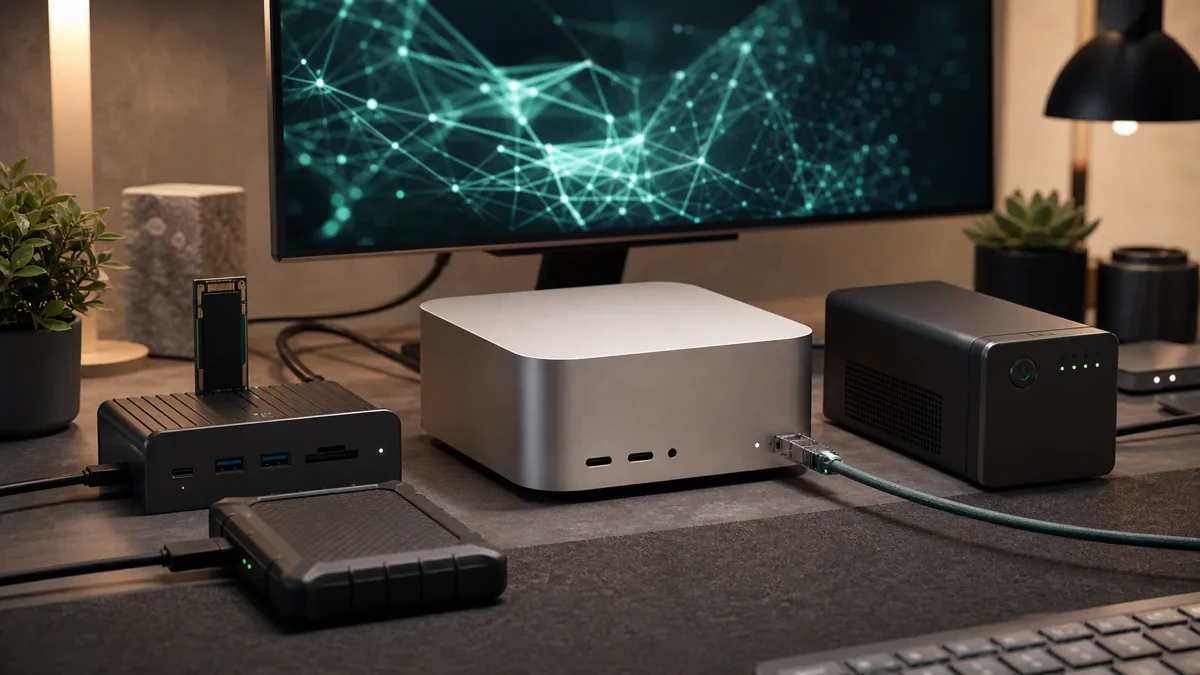
Mac miniは小型で静かなローカルAI環境を作りやすい一方、内蔵ストレージ、ポート数、瞬停時の停止方法を後から考えると配線が複雑になります。
本記事では本体構成ではなく、モデル保存、ポート拡張、電源保護の3点に絞って周辺機器を選びます。
この記事でわかること
- SSDドックとポータブルSSDの使い分け
- Mac miniのポート確認
- UPSを容量だけで選ばない方法
先に結論
机上を一体化するならUGREEN NVMeドック、持ち運びと速度ならCrucial X10 Pro、常時起動の瞬停対策ならCyberPower CPJ500が候補です。全部を同時に買う必要はなく、容量不足、ポート不足、電源不安の順に解決します。
失敗しにくい選び方
- M4とM4 Proで背面のThunderbolt仕様が異なる点。
- NVMeドックの対応SSDサイズと放熱。
- 外付けSSDをモデル倉庫にするかバックアップにするか。
- UPSは接続機器の合計W数と必要な保持時間で選ぶ。
- 常時起動時の自動再起動と安全なシャットダウン手順。
Mac miniローカルAI環境の候補3製品
以下はメーカー公式仕様と販売ページをもとに選んだ候補です。実機を同一条件で比較したランキングではありません。用途と接続条件が合うかを確認して選んでください。
UGREEN Mac mini M4/M4 Pro用 10-in-1 NVMeドック
向いている人:SSD増設とポート拡張を一体化したい人
M.2 NVMeエンクロージャーと複数ポートを備えるドック。対応SSD規格と排熱条件を確認してください。
Crucial X10 Pro ポータブルSSD 2TB
向いている人:モデルファイルを高速な外付けストレージへまとめたい人
USB 3.2接続のポータブルSSD。公称最大読込速度を出すには、対応ポートとケーブルが必要です。
CyberPower CPJ500 UPS
向いている人:常時起動機の瞬停対策と安全なシャットダウン時間を確保したい人
500VA/300Wの正弦波UPS。接続機器の合計消費電力と必要な保持時間から選んでください。
購入前と導入後のチェック手順
- 現在不足しているものを、容量・ポート・電源の3つに分ける。
- SSDは最初に単体で初期化し、読み書きとスリープ復帰を確認する。
- ドックに接続機器を一度に増やさず、1台ずつ認識を確認する。
- UPSは商用電源を抜く前に説明書を読み、重要データを閉じた状態で試験する。
注意点
- ドック経由の帯域は複数ポートで共有される場合があります。
- UPSは停電中も無期限に使う装置ではなく、安全に停止する時間を作る装置です。
- Mac mini本体の構成と利用モデルによって、ローカルLLMの速度は変わります。
まとめ
Mac mini周辺機器は、ボトルネックが確認できてから足します。まず内蔵構成でメモリと容量を測り、SSD、ドック、UPSを必要な順に追加してください。