1. ホーム
  2. /LEXIA BLOG
  3. /Ollama用ミニPCの選び方|メモリ・SSD・冷却から考える3候補
AI

Ollama用ミニPCの選び方|メモリ・SSD・冷却から考える3候補

公開: 2026年7月31日•4分•執筆:齋藤雅人
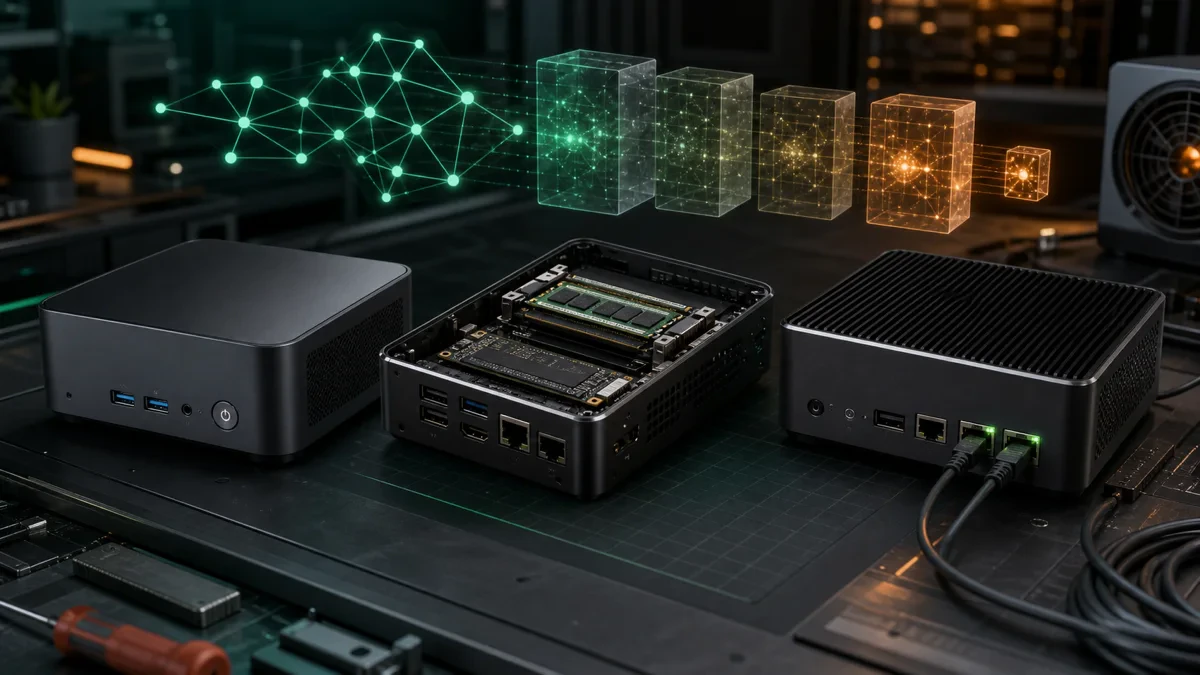
メモリとNVMeスロットが見える3台のローカルAI用ミニPC

[PR]本記事はアフィリエイト広告(Amazonアソシエイト等)を含みます。
リンク経由で商品が購入された場合、運営者が紹介料を受け取ることがあります。価格・在庫は変動するため、最新情報は販売ページで確認してください。

Ollama用PCは、CPU名だけで選ぶとモデルがメモリに収まらない、SSDがすぐ埋まる、連続処理で騒音が増えるといった失敗が起きます。

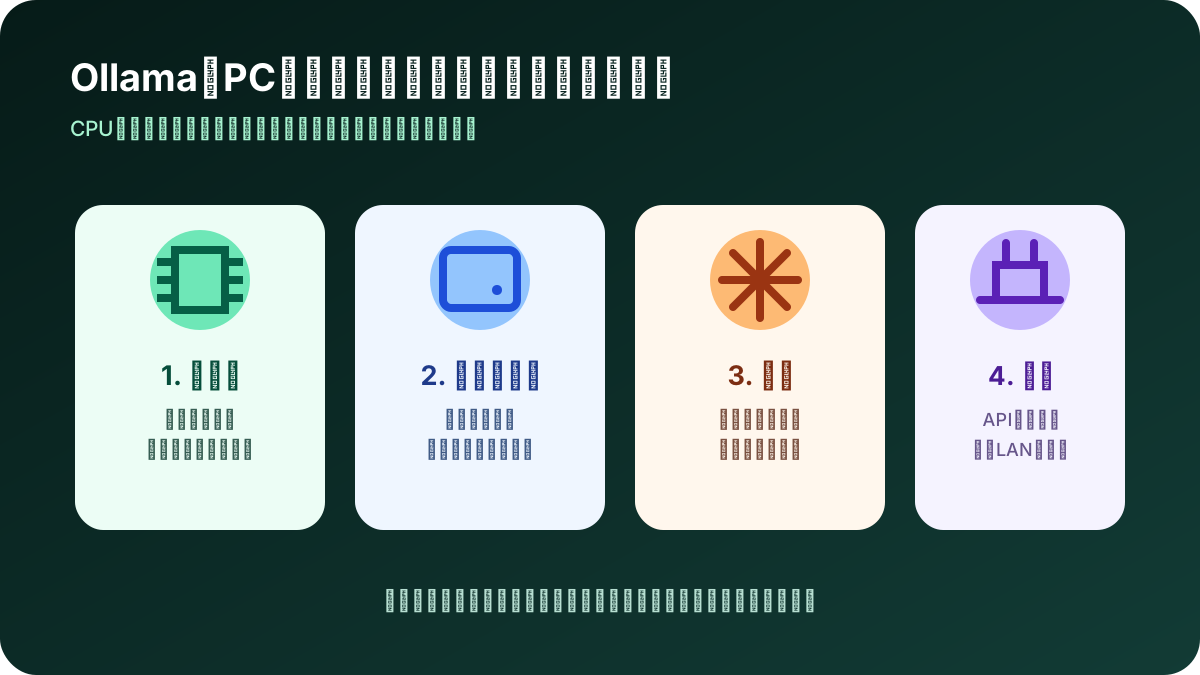
まず使うモデルの規模と同時利用数を決め、メモリ、ストレージ、冷却、ネットワークの順で構成を詰めます。

この記事でわかること

  • モデル用途から必要構成を逆算する方法
  • ベアボーン購入時の追加部品
  • 常時起動で確認する冷却と通信

先に結論

小さなモデルの検証ならCore 3、日常作業との兼用ならCore Ultra 5、CPU余力と増設性を重視するならCore Ultra 7が候補です。ただし、大きなモデルの快適さはCPUグレードだけで決まらず、メモリ容量が先です。

失敗しにくい選び方

  • 利用するモデルファイルと実行時メモリの余白。
  • SODIMMの最大容量、空きスロット、対応規格。
  • M.2 2280/2242や2.5インチ対応などストレージ構成。
  • 連続負荷時の冷却、ファン音、設置空間。
  • 外部からAPI利用する場合の有線LANとアクセス制御。

用途別のASUS NUC 14 Pro候補

以下はメーカー公式仕様と販売ページをもとに選んだ候補です。実機を同一条件で比較したランキングではありません。用途と接続条件が合うかを確認して選んでください。

ASUS NUC 14 Pro Kit Tall Core 3 100U

向いている人:小さなモデルの検証や常時起動サーバーを低消費構成で始めたい人

ベアボーンキットです。OS・メモリ・ストレージ・ACコードの有無を購入前に必ず確認してください。

Amazonで商品情報・在庫を確認する[PR]

ASUS NUC 14 Pro Kit Slim Core Ultra 5 125H

向いている人:Ollamaの検証と日常作業を1台にまとめたい人

DDR5 SODIMMとM.2 NVMeを選べるベアボーン。構成によって必要な追加部品が変わります。

Amazonで商品情報・在庫を確認する[PR]

ASUS NUC 14 Pro Kit Tall Core Ultra 7 155H

向いている人:メモリとストレージを自分で増設し、CPU処理にも余裕を持たせたい人

高性能側のベアボーン候補。大きなLLMが快適に動くことを保証するものではなく、メモリ容量が重要です。

Amazonで商品情報・在庫を確認する[PR]

購入前と導入後のチェック手順

  1. 既存PCで使うモデル名、ファイル容量、同時実行数を記録する。
  2. OSと常駐プロセスの分を含めてメモリに余白を持たせる。
  3. ベアボーンに含まれないメモリ、SSD、OS、ACコードを洗い出す。
  4. 導入後は温度、応答時間、メモリ使用量を同じプロンプトで測る。

注意点

  • ベアボーンは完成品PCではありません。構成によっては組み立てとOS導入が必要です。
  • NPU搭載の有無とOllamaの実際の実行経路は同じ意味ではありません。
  • 外部公開する場合は認証、ファイアウォール、アップデート方針を先に決めてください。

まとめ

Ollama用ミニPCは、欲しいモデルがメモリに収まることを最優先にし、次にSSDと冷却を決めます。最初は小さなモデルで測定し、必要になった時点で増設できる構成が安全です。
関連するLEXIAの記事

  • Ollamaの使い方とローカルLLM入門
  • Ollama用外付けSSDの選び方

参考にした公式情報

  • Ollama 公式ドキュメント
  • ASUS NUC 14 Pro 公式仕様
  • Apple Mac mini 公式仕様

最後までお読みいただきありがとうございます

この記事が参考になりましたら、ぜひシェアや他の記事もご覧ください。

シェア

AI・開発作業を快適にするデスク環境

比較ガイドを見る →

購入前に比較しやすいよう、用途別の選び方をまとめています。

在宅デスク環境 完全ガイド快適な作業環境の作り方を総まとめモニターアームの選び方デスクを広く使う定番アイテムノートPCスタンド姿勢改善と冷却に効く一台スタンディングデスク昇降デスクの比較と選び方

AIの関連記事

もっと見る →
紙資料をAIノート化する手順|スキャン・OCR・保存の実践構成

紙資料をスキャンし、OCRしてOpen Notebookなどへ取り込むまでの手順を解説。スキャナーとSSDの構成例も紹介します。

3分
非破壊ブックスキャナー3選|本を裁断せずOpen Notebookへ

本や冊子を裁断せずにPDF化するオーバーヘッド型スキャナー3候補を比較。曲面補正とOCRの注意点を解説します。

3分
OCR精度を上げる8つの方法|傾き・解像度・文字化けを減らすコツ

紙資料をOCRするときの誤認識を減らすために、解像度、傾き、影、コントラスト、言語、原稿状態、確認方法を解説します。

4分

新着記事

一覧を見る →
Open Notebook向けドキュメントスキャナー3選|紙資料をAIノートへ

Open Notebookへ紙資料を取り込むためのスキャナーを、ADF、持ち運び、非破壊の3タイプで比較します。

3分
Open NotebookでPDFを読み込めないときの確認項目|形式・容量・処理状態

Open NotebookへPDFや資料を追加できない場合に、対応形式、ファイル容量、処理状態、API接続、Dockerリソースを確認する方法を解説します。

4分
Mac miniでローカルLLMを使う周辺機器3選|SSD・ドック・UPS

Mac miniでOllamaなどのローカルLLMを運用する際に役立つSSDドック、外付けSSD、UPSの選び方を解説します。

4分
←記事一覧に戻る
LEXIALEXIA textLEXIALEXIA text
制作の相談をする制作実績を見る

LEXIAについて

  • 会社概要
  • 制作工程
  • チーム
  • プライバシーポリシー

サービス

  • サービス一覧
  • WEB制作
  • デザイン制作
  • システム開発
  • 動画制作
  • PC教室

リソース

  • 制作実績
  • 料金プラン
  • LEXIA BLOG
  • お問い合わせ

無料ツール

  • 画像フォーマット変換
  • 画像リサイズ
  • ZIP圧縮・解凍
  • ファイル名一括変更
  • ツール一覧

お問い合わせ

メールlexia0web@gmail.com
電話090-1742-3456
Instagram@lexia_web
LinkedInLEXIA | Saito
フォームで問い合わせる

© 2026 LEXIA
