
1. ホーム
  2. /LEXIA BLOG
  3. /Ollamaの容量不足を解消する方法|モデル削除・保存先変更の確認手順
AI

Ollamaの容量不足を解消する方法|モデル削除・保存先変更の確認手順

公開: 2026年7月31日•4分•執筆:齋藤雅人
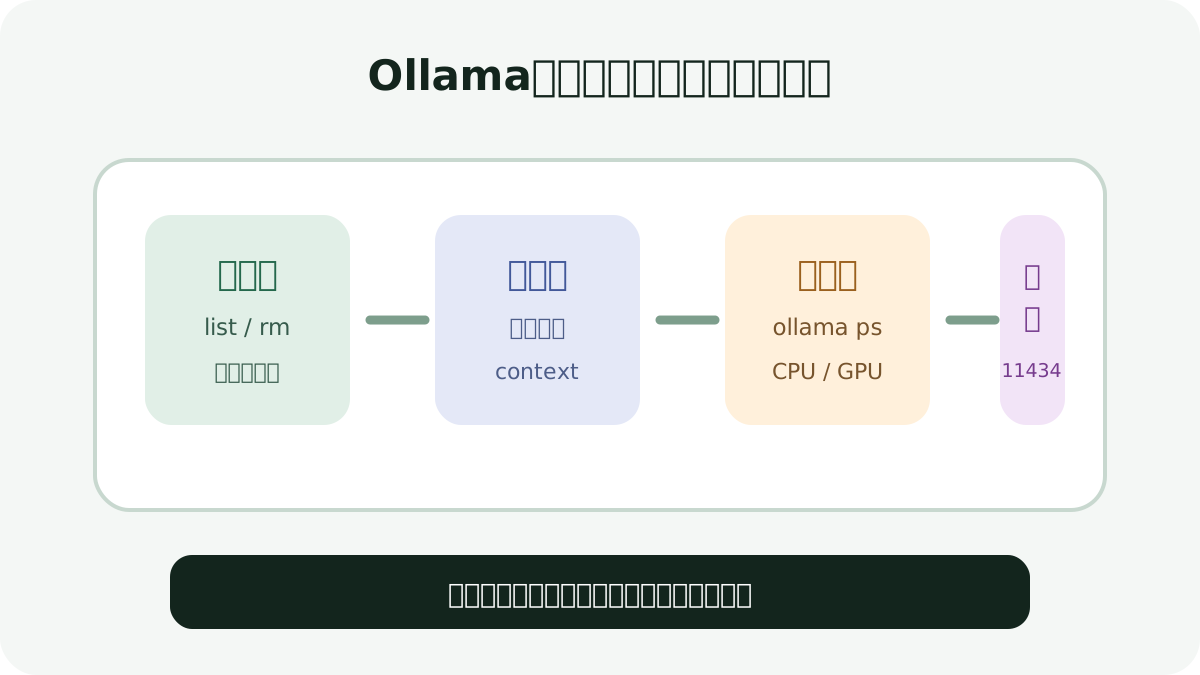
Ollamaのモデル一覧とストレージ使用量を整理する画面

Ollamaで複数モデルを試すと、使わなくなったモデルがストレージへ残り、空き容量が急に減ることがあります。まずモデル一覧を確認し、不要なものだけを公式CLIで削除します。

モデル保存フォルダを手作業で消すと管理情報と実体がずれる可能性があるため、通常はollama rmを使います。保存先変更は削除とは分けて考えてください。

この記事でわかること

  • Ollamaの容量不足を解消する方法の具体的な確認手順
  • 原因を一つずつ切り分ける方法
  • 再発時に残しておく情報

最初に空き容量とモデル一覧を確認する

OSのストレージ設定で空き容量を確認した後、ターミナルでollama listを実行します。モデル名、ID、サイズ、更新日時を見て、現在使っているものを先に記録します。

似た名前でもタグや量子化が異なる場合があります。削除前に、アプリやスクリプトが参照している正確なモデル名を確認してください。

不要モデルを削除する

不要と判断したモデルはollama rm モデル名で削除します。削除後に再度ollama listを実行し、対象が消えていることと空き容量を確認します。

一度に多数削除せず、再取得に時間がかかるモデルやカスタムモデルはバックアップ要否を判断します。ネットワーク制限がある環境では、再ダウンロードできることも確認してください。

実行中のモデルはメモリから外す

ディスク容量とメモリ使用量は別です。モデルを削除しても、実行中のプロセスや別アプリのメモリ使用量が原因で動作が重い場合があります。

ollama psで読み込み中のモデルを確認し、不要ならollama stop モデル名で停止します。公式FAQでは、モデルは既定で一定時間メモリに保持されると説明されています。

保存先を変更するときの考え方

保存先はOLLAMA_MODELS環境変数で指定できます。ただしOSごとに環境変数の設定方法とサービスの起動方法が異なります。変更前に現在のモデル一覧を控え、Ollamaを停止した状態で作業します。

外付けドライブを使う場合は、取り外しやスリープ復帰でパスが変わらないこと、十分な速度と空き容量があることを確認します。保存先を変えた直後は、小さいモデルで起動確認してから移行範囲を広げてください。

バックアップするもの・しないもの

  • 再取得できる公式モデル:原則として一覧を記録すれば再ダウンロード可能
  • 自作Modelfileや設定:別途バックアップする
  • 会話履歴:利用しているフロントエンド側の保存場所を確認する
  • APIキーや秘密情報:平文コピーを避け、各サービスの安全な保管方法を使う

「Ollamaのモデル」と「チャットアプリのデータ」は同じ場所にあるとは限りません。復元したい対象を先に分けてください。

まとめ
一度に複数の設定を変えず、同じ条件で比較することが解決への近道です。最初の状態、変更した項目、結果を短く記録しておけば、再発時にも無駄な再インストールや買い替えを避けやすくなります。

関連するLEXIAの記事

  • Ollamaの基本的な使い方
  • Ollamaが遅い原因の確認方法
  • Ollama用外付けSSDの選び方

参考にした公式情報

  • Ollama公式FAQ
  • Ollama公式CLIリファレンス

最後までお読みいただきありがとうございます

この記事が参考になりましたら、ぜひシェアや他の記事もご覧ください。

シェア

AI・開発作業を快適にするデスク環境

比較ガイドを見る →

購入前に比較しやすいよう、用途別の選び方をまとめています。

在宅デスク環境 完全ガイド快適な作業環境の作り方を総まとめモニターアームの選び方デスクを広く使う定番アイテムノートPCスタンド姿勢改善と冷却に効く一台スタンディングデスク昇降デスクの比較と選び方

AIの関連記事

もっと見る →
紙資料をAIノート化する手順|スキャン・OCR・保存の実践構成

紙資料をスキャンし、OCRしてOpen Notebookなどへ取り込むまでの手順を解説。スキャナーとSSDの構成例も紹介します。

3分
非破壊ブックスキャナー3選|本を裁断せずOpen Notebookへ

本や冊子を裁断せずにPDF化するオーバーヘッド型スキャナー3候補を比較。曲面補正とOCRの注意点を解説します。

3分
OCR精度を上げる8つの方法|傾き・解像度・文字化けを減らすコツ

紙資料をOCRするときの誤認識を減らすために、解像度、傾き、影、コントラスト、言語、原稿状態、確認方法を解説します。

4分

新着記事

一覧を見る →
Open Notebook向けドキュメントスキャナー3選|紙資料をAIノートへ

Open Notebookへ紙資料を取り込むためのスキャナーを、ADF、持ち運び、非破壊の3タイプで比較します。

3分
Open NotebookでPDFを読み込めないときの確認項目|形式・容量・処理状態

Open NotebookへPDFや資料を追加できない場合に、対応形式、ファイル容量、処理状態、API接続、Dockerリソースを確認する方法を解説します。

4分
Mac miniでローカルLLMを使う周辺機器3選|SSD・ドック・UPS

Mac miniでOllamaなどのローカルLLMを運用する際に役立つSSDドック、外付けSSD、UPSの選び方を解説します。

4分
←記事一覧に戻る
LEXIALEXIA textLEXIALEXIA text
制作の相談をする制作実績を見る

LEXIAについて

  • 会社概要
  • 制作工程
  • チーム
  • プライバシーポリシー

サービス

  • サービス一覧
  • WEB制作
  • デザイン制作
  • システム開発
  • 動画制作
  • PC教室

リソース

  • 制作実績
  • 料金プラン
  • LEXIA BLOG
  • お問い合わせ

無料ツール

  • 画像フォーマット変換
  • 画像リサイズ
  • ZIP圧縮・解凍
  • ファイル名一括変更
  • ツール一覧

お問い合わせ

メールlexia0web@gmail.com
電話090-1742-3456
Instagram@lexia_web
LinkedInLEXIA | Saito
フォームで問い合わせる

© 2026 LEXIA