[PR]本記事はアフィリエイト広告(Amazonアソシエイト等)を含みます。
リンク経由で商品が購入された場合、運営者が紹介料を受け取ることがあります。価格・在庫は変動するため、最新情報は販売ページで確認してください。
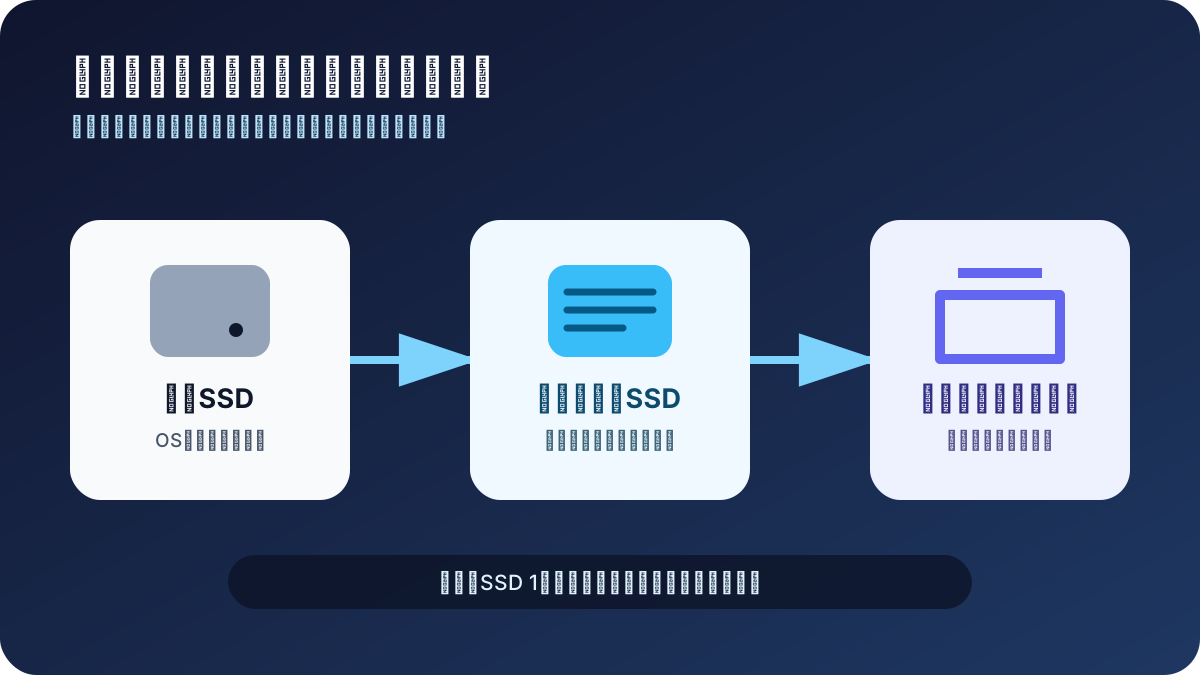
Ollamaで複数モデルを試すと、内蔵SSDは想像より早く埋まります。外付けSSDへ移す前に、速度が必要なモデル置き場と、失いたくない設定・ノートのバックアップを分けます。
外付けSSDを1台追加しただけではバックアップにはなりません。本記事では容量と規格だけでなく、役割分担まで整理します。
この記事でわかること
- モデル保存用SSDの容量設計
- USB 10Gbpsと20Gbpsの確認点
- バックアップと持ち運びの分け方
先に結論
速度重視ならCrucial X10 Pro、耐久性と持ち運びを重視するならSamsung T7 Shield、Mac miniと一体化したいならUGREEN NVMeドックが候補です。いずれも接続ポートとケーブルが速度上限を決めます。
失敗しにくい選び方
- 現在のモデル合計容量に、検証用の余白を加える。
- PC側ポート、ケーブル、SSDのUSB規格をそろえる。
- 発熱で速度が落ちるため、放熱しやすい設置にする。
- 設定・ノート・原本は別の保存先にも複製する。
- 持ち運ぶ場合は暗号化と紛失時の対応を決める。
Ollamaのモデル保存候補3製品
以下はメーカー公式仕様と販売ページをもとに選んだ候補です。実機を同一条件で比較したランキングではありません。用途と接続条件が合うかを確認して選んでください。
Crucial X10 Pro ポータブルSSD 2TB
向いている人:モデルファイルを高速な外付けストレージへまとめたい人
USB 3.2接続のポータブルSSD。公称最大読込速度を出すには、対応ポートとケーブルが必要です。
Samsung T7 Shield 2TB
向いている人:持ち運びや机上での扱いやすさも重視する人
USB 3.2 Gen 2対応の耐久性を意識したポータブルSSD。接続規格で速度上限が変わります。
UGREEN Mac mini M4/M4 Pro用 10-in-1 NVMeドック
向いている人:SSD増設とポート拡張を一体化したい人
M.2 NVMeエンクロージャーと複数ポートを備えるドック。対応SSD規格と排熱条件を確認してください。
購入前と導入後のチェック手順
- 現在のOllamaモデルと関連データの容量を確認する。
- 移行前に重要な設定とノートを別媒体へバックアップする。
- 1モデルだけ移して読み込みと更新を確認する。
- 抜き差し前のアンマウントと、スリープ復帰後の認識を確認する。
注意点
- 公称速度は対応ポート、ケーブル、ファイルサイズで変わります。
- モデルの実行速度はストレージだけでなく、メモリと演算性能にも依存します。
- 常時接続SSDでも、故障や誤削除に備えた別系統バックアップが必要です。
まとめ
外付けSSDはモデル倉庫として便利ですが、速度とバックアップの役割を混同しないことが重要です。購入前にPC側のUSB規格を確認し、最初は1モデルで移行テストをしてください。