
ローカルでLLM(大きめのAI)を動かしてみたい。でも、モデルが大きいと 1台のPCだけじゃ重い し、マシンを新調するのも気が引ける…。
そんなときに名前が挙がりやすいのが、GitHubで公開されている 「exo(exo-explore/exo)」 です。
exoはざっくり言うと、同じネットワーク上の複数デバイスを束ねて“1つのAIクラスター”として動かす ことを目指したツール。
「古い端末やサブPCも、チーム戦に参加させよう」みたいな発想です。
この記事でわかること
- exoが何をするツールなのか(ざっくりイメージ)
- どんな場面で役に立ちそうか
- 仕組みのポイント
- はじめて触るときの流れ(ダッシュボード/APIの話まで)
- 使う前に知っておきたい注意点
exoを一言でいうと
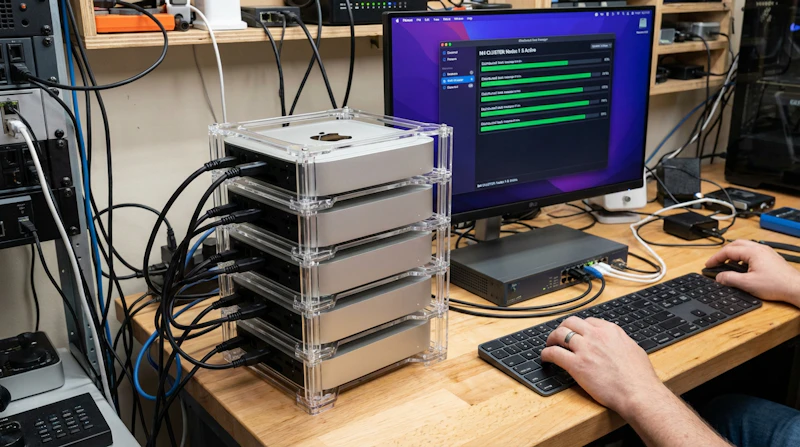
複数のデバイスを自動で見つけて、モデルを分割して、いっしょに推論(生成)を回す ためのオープンソースです。
AIの計算(重い処理)を、複数台で分割(並列化)して持つ やり方ですね。
どんなときに役に立つ?(想定ユースケース)
1) 「ローカルで動かしたい」けど1台だと厳しい
モデルが大きいほど、メモリや計算がきつくなります。
exoはそこを 複数台で割ってなんとかしよう という思想。
2) 手元に端末が複数ある(Mac/PC/ミニPCなど)
メインPC1台だけじゃなく、仕事してない子も戦力にします。
- 仕事用のサブPC
- 使ってないノート
- 家族の余ってる端末
こういうのを“寄せ集め”して戦力化できる可能性があります。
3) 「クラウドじゃなくローカルで回したい」理由がある
例えば
- データを外に出したくない
- ネットが不安定な場所でも動かしたい
- 実験コストを抑えたい
上記に当てはまる人は刺さりますね。
exoの特徴
ここからは、公式リポジトリのREADMEなどを参照して、ポイントをまとめます。
自動でデバイスを発見してつながる
exoは「手動でクラスタ設定しなくても、起動している端末同士が見つけ合う」やり方を打ち出しています。
複数端末を扱うときの“最初の面倒”を減らしたい という設計ですね。
ネットワーク状況も見て、分割のしかたを考える(Topology-aware)
速い端末/遅い端末、Wi‑Fi/有線…みたいに環境はバラバラになりがち。
exoはREADMEで、
- デバイスの性能
- ネットワークの遅延や帯域
を考慮して「いい感じに分割する」ことを目指す、と説明しています。
たとえると、
- 筋肉マッチョには重い荷物を
- 細身な人には軽い荷物を
配って、全体としてスムーズに運ぶ…みたいなイメージ。
Thunderbolt 5のRDMAを“推し”にしている
exoのREADMEでは 「RDMA over Thunderbolt 5」 が特徴として挙げられています。
Thunderbolt 5におけるRDMA(Remote Direct Memory Access)とは、ネットワークで接続された他のコンピューターのメモリ(RAM)に対し、OSやCPUを介さずに直接読み書きを行う技術のこと。
参考:https://appleinsider.com/articles/25/12/20/ai-calculations-on-mac-cluster-gets-a-big-boost-from-new-rdma-support-on-thunderbolt-5#:~:text=Typical%20Ethernet%2Dbased%20cluster%20computing,access%20has%20now%20improved%20considerably.
デバイス間のデータやり取りを“速く・低遅延にする”ための仕組み です。
推論バックエンドはMLX、分散通信はMLX distributed
READMEでは、
- 推論の中核に MLX
- 分散通信に MLX distributed
を使う方針が明記されています。
MLXはApple Siliconの文脈で話題に出やすいライブラリで、exoの位置づけも「その上で分散をやる」寄りの説明です。
まず触るときの流れ
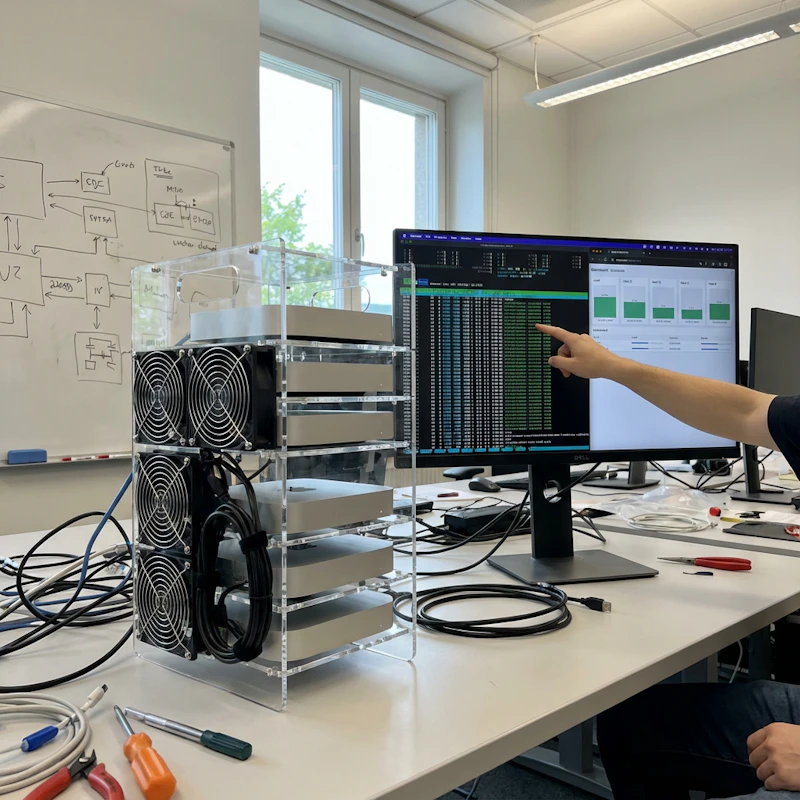
1) 起動してダッシュボードを見る
https://github.com/exo-explore/exo#quick-start
exoはローカルでダッシュボードとAPIを立ち上げる想定で、URLは README で http://localhost:52415 と案内されています。
「動いたかどうか」を最短で確認するなら、まずここ。
2) OpenAI互換っぽいAPIで叩ける
READMEでは /v1/chat/completions を用意していて、OpenAIの形式に合わせた例が載っています。
つまり、
- “OpenAI互換のクライアント”
- あるいは自作ツール
から呼べる可能性がある、ということ。
他にも GET /models や GET /state の例がREADMEにあります。
セットアップ例
ここは「雰囲気が掴める」ことを優先して、READMEに沿った形でざっくり紹介します。
(※コマンドは環境で変わるので、実行前に公式の手順も必ず確認してください)
macOS / Linux
# 1) リポジトリを取得
git clone https://github.com/exo-explore/exo.git
cd exo

# 2) dashboard をビルド(フロント側)
cd exo/dashboard
npm install
npm run build
cd ../..

# 3) 起動(READMEでは uv を使う流れ)
uv run exo
起動後はブラウザで
http://localhost:52415
を開いてダッシュボードを見る、という流れです。
※READMEではmacOS向けに macmon のインストールにも触れているので、macOSの場合はそこも確認してください。
対応環境・注意点
macOSはGPU、Linuxは現状CPU(README記載)
READMEの「Hardware Accelerator Support」では、
- macOS:GPU
- Linux:CPU(現状)
という説明があります。
“速さ”はネットワークの影響が大きい
複数台で動かす以上、
- Wi‑Fiか有線か
- どのくらい混雑しているか
- 端末が離れすぎていないか
こういうところで体感が変わります。
「よし、4台で爆速!」を期待しすぎるより、
まずは 2台で動かして“どこがボトルネックか”を見る のが気楽です。
セキュリティ的には“LAN内のサービス公開”に注意
ローカルのAPIやダッシュボードは便利だけど、
設定次第ではネットワークに公開されることもあり得ます。
- 誰がアクセスできる状態か
- 外部から到達できないか
は、最初にざっとチェックしておくのがおすすめ。
どこまでできる?
exoは「大きいモデルを複数台で動かしたい」という夢がある一方で、現実は環境で差が出ます。
- “クラスタっぽいこと”を手元で試す入口 として面白い
- まずは小さく動かして、
- ネットワーク
- 端末の熱
- どこが遅いか
を知る勉強材料になる。
まとめ
exoは、複数デバイスを束ねてAI推論を分担させることを目指すOSSです。
- 自動でデバイスを見つける
- ネットワーク状況も踏まえて分割を考える
- ダッシュボード(
localhost:52415)とAPI(/v1/chat/completionsなど)を提供 - macOSはGPU、Linuxは現状CPUという前提がある
「余ってる端末、ただ眠らせるのもったいないな…」って人ほど、試す価値ありです。
参照した一次情報(公式・一次ソース中心)
exo(公式GitHub / README)
https://github.com/exo-explore/exo
MLX / MLX distributed(公式ドキュメント・公式リポジトリ)
https://ml-explore.github.io/mlx/build/html/usage/distributed.html
https://github.com/ml-explore/mlx
exo Labs(関連公式サイト)
https://exolabs.net/
exo Labs Blog(開発側の一次情報として)
https://blog.exolabs.net/day-1
exo README内で引用されている外部検証(Jeff Geerling氏の記事)
https://www.jeffgeerling.com/blog/2025/15-tb-vram-on-mac-studio-rdma-over-thunderbolt-5