
はじめに:AIエージェントって、ちょっと敷居が高くないですか?
みなさん、こんにちは。最近、「AIエージェント」という言葉をよく耳にするようになりましたよね。ChatGPTのようにただチャットで答えてくれるだけでなく、自分の代わりにメールをチェックしたり、スケジュールを管理したり、時にはコードを書いたりしてくれる、頼もしい相棒のような存在です。
でも、正直なところ、「自分には関係ないかな…」と感じている方も多いのではないでしょうか。だって、そういう高度なAIを常に動かしておくには、Mac Miniのような高性能なデスクトップPCや、毎月料金がかかるクラウドサーバーが必要だと言われていますから。
「常時起動しておくAIなんて、電気代もかかりそうだし、設定も難しそう…」
そう思うのは当然だと思います。実は私も、少し前まではそう思っていました。でも、最近ネットの海を漂っていたら、Sipeed(シード)という会社が公開している「PicoClaw(ピコクロウ)」というプロジェクトを見つけたんです。なんとこれ、わずか10ドル程度の小さなコンピューターで動くらしいんです。しかも、メモリ消費量は驚くほど少ないとか。
「え、本当にそんなこと可能なの?」と半信半疑になりつつも、試してみたら、これがなかなか面白かったんです。今日は、そんなPicoClawについて、私が学んだことをシェアさせてください。専門的な難しい話はできるだけ抜きにして、友達に話すような感覚で書いてみたいと思います。
ラズパイが悲鳴を上げた日
本題に入る前に、少しだけ私の失敗談を聞いてください。
PicoClawに出会う前、私は「OpenClaw」という、とても人気のあるAIエージェントソフトに挑戦したことがありました。OpenClawは機能が豊富で、世界中の開発者が絶賛しています。私も「これで私もAIマスターだ!」と意気込んで、手持ちのRaspberry Pi(ラズベリーパイ)にインストールを試みました。
意気揚々とターミナルを開き、インストールコマンドを打ち込みました。画面に流れる文字を見ながら、コーヒーを淹れて待つこと数分…いや、数十分。
「あれ、まだ終わらないのかな?」
画面を見ると、インストールの進捗バーがピクリとも動きません。ターミナルには不穏なエラーメッセージが。「Out of Memory(メモリ不足)」。 そうなんです。OpenClawは非常に高性能な反面、TypeScriptという言語で書かれていて、動作するにはNode.jsという重厚な実行環境が必要だったんです。私の可愛らしいラズベリーパイのメモリでは、起動することさえままならなかったのです 。
「やっぱり、AIエージェントなんて、ハイスペックなマシンを持っている人だけの特権なのかな…」
そう諦めかけた時、偶然GitHubで見つけたのが「Sipeed PicoClaw」でした。説明文にはこうありました。「OpenClawより99%少ないメモリで動作」「10ドルのハードウェアで動く」。
「まさか、99%も? ちょっと大げさなんじゃない?」
そう疑いつつも、藁にもすがる思いで試してみることにしたのです。そして、その結果は…(続きは本編で!)。
この記事で学べること
この記事を読み終える頃には、あなたはきっと以下のことができるようになっている…はずです。
- PicoClawの正体を知る: なぜ他のAIソフトより圧倒的に軽いのか、その秘密がわかります。
- 10ドルのハードウェアの可能性: LicheeRV Nanoという小さな基板が、どれほどパワフルかを知ることができます。
- 自分だけのAIを導入する: インストールから設定まで、ステップバイステップで解説します。
- AIとチャットする: TelegramやDiscordを使って、外出先から家のAIに話しかける方法を学びます。
- コストを抑える: 高い機材を買わずに、お財布に優しいAIライフを始めるヒントが得られます。
それでは、一緒にPicoClawの世界を覗いてみましょうか。
第1章:PicoClawって何? なぜそんなに軽いの?
まずは、PicoClawの正体について、少し詳しく見ていきましょう。
1.1 既存のAIエージェントとの違い
世の中には「OpenClaw」や「NanoBot」といった素晴らしいAIエージェントが存在します。これらは非常に優秀ですが、先ほどの私の失敗談のように、動かすためにはそれなりの「体力(マシンスペック)」を必要とします。
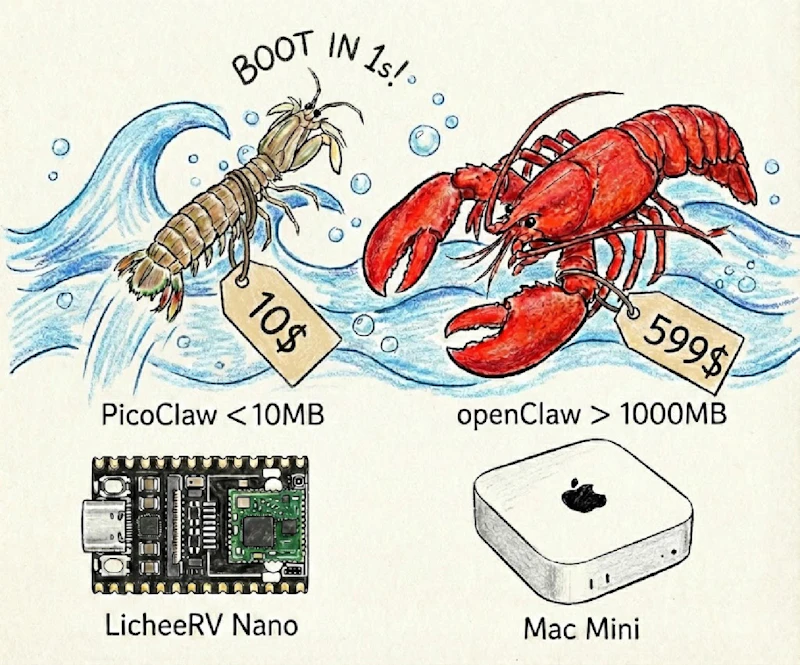
- OpenClaw: TypeScript(Node.js)で作られています。機能は豊富ですが、メモリを1GB以上消費することもザラです。起動には高性能なマシンでも数秒、遅いマシンだと数分かかることもあります 。
- NanoBot: Pythonで作られています。OpenClawよりは軽いですが、それでもPythonの実行環境自体がそれなりに重く、100MB以上のメモリを食うことが多いようです 。
これに対して、PicoClawは「Go言語」というプログラミング言語で一から作り直されました。
1.2 Go言語の魔法
「Go言語」と言われてもピンと来ないかもしれませんが、簡単に言うと「無駄を極限まで削ぎ落とせる言葉」だと思ってください。PythonやJavaScriptのように、動かすために重たい「通訳(ランタイム)」を必要としません。翻訳済みの「バイナリ」という一つのファイルにするだけで、直接コンピュータが理解できる言葉になります。
その結果、PicoClawのスペックは驚異的です。
- メモリ消費: 10MB以下(OpenClawの約1/100!)
- 起動時間: 1秒以下(瞬きしている間に起動します)
- 対応機種: 10ドルのLinuxボードから、最新のPCまで
「10MB以下」というのは、最近のスマホで撮った写真1〜2枚分くらいのサイズです。AIエージェントがそんな隙間で動くなんて、ちょっと信じられないですよね。
1.3 AIがAIを作った?
実はPicoClawには、もう一つ面白いエピソードがあります。このソフト、開発の過程で「AI自身がコードの最適化を手伝った」らしいんです 。 元のNanoBot(Python版)のコードをAIに読ませて、「ねえ、これをGo言語でもっと効率的に書き直してくれない?」と頼んだそうです。その結果、コア部分の約95%はAIエージェントによって生成されたとか 。
人間が監督しつつ、AIが自分の体をより軽く、より速く作り変える…。なんだかSF映画の話みたいですが、それが現実に起きているんですね。
第2章:相棒となるハードウェア「LicheeRV Nano」
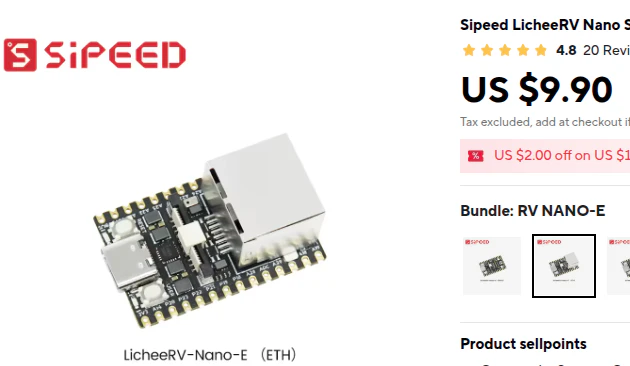
PicoClawはどんなパソコンでも動きますが、開発元のSipeed社は「LicheeRV Nano」という小さなボードでの使用を推奨しているようです。これがまた、ユニークなガジェットなんです。
2.1 指先サイズのコンピュータ
LicheeRV Nanoは、サイズが約2.3cm × 3.6cmしかありません 。切手2枚分くらいの大きさでしょうか。こんなに小さいのに、立派なLinuxコンピュータなんです。
2.2 不思議な心臓部「SG2002」
このボードには「Sophgo SG2002」というチップが載っています。これが少し変わっていて、「RISC-V(リスク・ファイブ)」という新しい種類のCPUコアと、「ARM(アーム)」というスマホでおなじみのCPUコアの両方が入っているんです 。
- RISC-V: 誰でも自由に使えるオープンな設計図で作られたCPU。最近、業界でとても注目されています。
- メモリ: 256MB DDR3 。
「えっ、メモリ256MB? ギガじゃなくてメガ?」
そうなんです。今のパソコンは8GBや16GBが当たり前ですが、このボードはその数十分の一しかありません。普通のWindowsやmacOSなら、起動画面にたどり着く前に止まってしまうでしょう。
でも、Linux(リナックス)というOSなら動きます。そして何より、10MBしか使わないPicoClawなら、余裕で動くんです。
2.3 驚きの価格
そして一番の魅力は価格です。LicheeRV Nanoは、モデルにもよりますが、だいたい10ドル(約1,500円〜2,000円)程度で買えるようです 。 Mac Mini(約600ドル〜)を買うお金があれば、LicheeRV Nanoを60台も買えてしまいます! 家中の全部屋にAIエージェントを置いてもお釣りが来ますね。
第3章:導入の準備をしよう(インストール編)
さて、ここからは実際にPicoClawを動かす手順を見ていきましょう。
「プログラミングとか黒い画面(ターミナル)とか苦手なんだけど…」という方も、安心してください、頑張ってわかりやすく解説します。
※ ここでは、Linuxが動いているPCや、LicheeRV Nano、Raspberry Piなどを想定して説明します。Windowsの方も「WSL(Windows Subsystem for Linux)」を使えば同じようにできます。
3.1 ファイルのダウンロード
まずは、PicoClawの本体(バイナリファイル)を手に入れる必要があります。 GitHubの「Releases」というページに行くと、いくつかのファイルが並んでいます 。
picoclaw-linux-amd64: 普通のパソコンやサーバー用picoclaw-linux-arm64: Raspberry Pi や LicheeRV Nano(ARMモード)用picoclaw-linux-riscv64: LicheeRV Nano(RISC-Vモード)用
自分の持っているマシンに合ったものを選んでダウンロードしましょう。もし分からなければ、パソコンならamd64、ラズパイならarm64を選んでおけば、合っていると思います。
コマンドでダウンロードするなら、こんな感じです(例:Linuxパソコンの場合)。
Bash
wget https://github.com/sipeed/picoclaw/releases/download/v0.0.1/picoclaw-linux-amd64
3.2 実行権限を与える
ダウンロードしたばかりのファイルは、まだ「ただのデータ」として扱われています。「これはプログラムだから実行していいよ」と教えてあげる必要があります。
Bash
chmod +x picoclaw-linux-amd64
ついでに、名前が長いので短くしちゃいましょうか。
Bash
mv picoclaw-linux-amd64 picoclaw
3.3 最初の起動(オンボーディング)
さあ、いよいよ起動です! ドキドキしますね。
以下のコマンドを打ち込んでみてください。
Bash
./picoclaw onboard
画面に何か文字が出てきましたか?
このコマンドは、PicoClawが住むための「お部屋(設定ファイルやフォルダ)」を作ってくれるものです。通常は、ホームディレクトリに .picoclaw という隠しフォルダが作られます。
「Welcome to PicoClaw!」みたいなメッセージが出れば成功です。もしエラーが出たら…うーん、ダウンロードするファイルを間違えたか、OSが対応していないのかもしれません。でも、めげずに確認してみましょう。
第4章:脳みそを与える(設定編)
インストールはできましたが、今のPicoClawはまだ「空っぽ」の状態です。AIとして賢く振る舞うためには、外部の「巨大な脳みそ(LLM)」と繋いであげる必要があります。
PicoClaw自体は小さな体(プログラム)ですが、インターネットを通じて天才的な頭脳(ChatGPTやClaudeなど)に電話をかけて、答えを教えてもらうんです。
4.1 設定ファイルを開く
先ほどの onboard コマンドで作られた設定ファイルを編集します。
場所は ~/.picoclaw/config.json です。
Bash
nano ~/.picoclaw/config.json
(nano は初心者にも使いやすいテキストエディタです)
4.2 APIキーの入力
ファイルの中を見ると、"llm" とか "provider" といった項目があるはずです。ここに、AIサービスの「APIキー」を入力します。
「APIキーって何?」 家の鍵みたいなものです。これを持っていると、AIサービスを使えるようになります。 PicoClawは以下のサービスに対応しているようです 。
- OpenRouter: いろいろなAI(Llama 3, DeepSeekなど)をまとめて使える便利なサービス。
- OpenAI: ChatGPTでおなじみ。
- Anthropic: Claudeという、とても賢いAI。
- Groq: 爆速で動くAI。
初心者の方には、OpenRouter がおすすめです。登録も簡単ですし、安いモデルもたくさん選べるからです。
設定ファイルはだいたいこんな感じに見えるはずです(※これはイメージです)。
JSON
{
  "llm": {
    "provider": "openrouter",
    "api_key": "sk-or-v1-xxxxxxxxxxxxxxxxxxxx",
    "model": "google/gemini-2.0-flash-001"
  }
}
"api_key" のところの xxxxxxxx を、あなたが取得した本物のキーに書き換えてくださいね。
4.3 検索機能もつけちゃおう(オプション)
PicoClawは、ネット検索もできます。これには「Brave Search API」というものを使います 。 Braveはプライバシーを重視した検索エンジンで、APIも毎月2,000回までなら無料で使えるようです 。太っ腹ですね! これも登録してキーを取得し、tools というセクションに書き加えます。
設定が終わったら、Ctrl + O で保存して、Ctrl + X でエディタを終了します。
第5章:実際に話してみよう(CLIモード)
設定ができたら、さっそく話しかけてみましょう。
まずは簡単なチャットモードで試します。
Bash
./picoclaw agent
すると、プロンプト(入力待ち)が出るはずです。
「こんにちは、調子はどう?」と打ってみてください。
PicoClaw(の向こうにいるAI)から返事が来ましたか?
「私は元気です!何かお手伝いしましょうか?」なんて返ってきたら感動です。たった10MBのプログラムが、あなたの言葉を理解しているんですよ!
コマンドラインでサクッと一度だけ質問したいときは、こんな風にも使えます。
Bash
./picoclaw agent -m "明日の東京の天気は?"
もし検索APIを設定していれば、ネットで調べて答えてくれるかもしれません。
第6章:世界とつながる(Gatewayモード)
黒い画面でチャットするのも「ハッカー」っぽくてカッコいいですが、普段使っているスマホから話しかけられたらもっと便利ですよね。 PicoClawには「Gateway(ゲートウェイ)」という機能があって、TelegramやDiscordといったアプリと連携できるんです 。
6.1 Telegramボットの作り方
ここでは、一番設定が簡単そうなTelegramを例にします 。
- Telegramアプリを開いて、「BotFather」という公式ボットを検索します。
- BotFatherに
/newbotと話しかけます。 - ボットの名前(例:
MyPicoClawBot)を決めます。 - すると、「アクセストークン」という長い文字列をくれます。これがボットの魂です。
6.2 設定ファイルに追記
再び config.json を開いて、Telegramの設定部分を書き換えます 。
JSON
"telegram": {
  "enabled": true,
  "token": "123456789:ABCdefGHIjklMNOpqRsTuVwXyZ",
  "allow_from": [ 12345678 ]
}
ここで超重要なポイントがあります!
"allow_from" の部分です。ここには、あなた自身のTelegramユーザーIDを入れてください。
もしこれを空欄にしたり間違えたりすると、世界中の知らない人があなたのボット(つまりあなたの家のPC)にアクセスできてしまいます。それはちょっと…いや、かなり怖いですよね。セキュリティには気をつけましょう。
6.3 ゲートウェイ起動
設定ができたら、以下のコマンドを実行します。
Bash
./picoclaw gateway
これで、PicoClawは常駐モード(ずっと起きている状態)になります。
スマホのTelegramアプリから、あなたが作ったボットに「やあ!」とメッセージを送ってみてください。
PCの画面にログが流れて、スマホに返事が来れば大成功です!
第7章:PicoClawで何ができるの?
「で、結局これを使って何ができるの?」
良い質問です。PicoClawはただのお喋り相手ではありません。「ツール」を使えるんです。
7.1 定期的なお仕事(Cron)
「毎朝9時にサーバーの状態をチェックして」とか「毎週月曜日にゴミ出しのリマインドをして」といったお願いができます。 PicoClawにはスケジューラ機能(Cron)が内蔵されているので、チャットで頼むだけで、裏で勝手にタイマーをセットしてくれます 。
7.2 ホームオートメーションの司令塔
もしあなたが「Home Assistant」のようなスマートホーム機器を使っているなら、PicoClawをその司令塔にできます。
家の外からTelegramで「リビングの電気ついてる?」と聞けば、PicoClawが家のネットワーク内を調べて答えてくれる…なんてことも、工夫次第で可能です。LicheeRV Nanoなら消費電力も微々たるものなので、24時間つけっぱなしでも電気代は気になりません。
7.3 システム管理者の味方
Sipeedには「NanoKVM」という、PCを遠隔操作するハードウェアもあります 。これにPicoClawを住まわせると最強です。 例えば、遠くにあるサーバーがフリーズしてしまった時、NanoKVMの中のPicoClawに「画面を見て、何が起きてるか教えて」と頼めます。PicoClawは画面のスクリーンショットを撮って、エラーメッセージを読み取り、「カーネルパニックが起きていますね。再起動しますか?」と提案してくれるでしょう。
第8章:未来への展望と、ちょっぴり不安なこと
PicoClawは素晴らしいですが、まだ生まれたばかりのプロジェクトです(v0.0.1ですからね!)。
正直なところ、使っていて「あれ、動かないな?」と思うこともあります。ドキュメントもまだ完璧ではないかもしれません。
ここが注意点
- 自分で育てる楽しみ: 便利なプラグインがたくさんあるOpenClawと違って、PicoClawはまだ「素の状態」に近いです。高度なことをさせようと思ったら、自分で設定を書いたり、Go言語でツールを作ったりする必要があるかもしれません。
- セキュリティ: さきほども触れましたが、AIにコマンド実行権限を与えるのはリスクも伴います。間違って「重要なファイルを全部消して」なんて命令を理解してしまったら大変です(まあ、そこまで権限を与えなければ大丈夫ですが)。
それでもワクワクする理由
それでも、私はこの「10ドルのAIエージェント」に未来を感じています。
これまでは「高性能なAI=高価なマシン」という常識がありました。でも、PicoClawは「工夫すれば、枯れた技術や安いハードウェアでも最先端のAI体験ができる」ことを証明してくれました。
Sipeedのエコシステムはどんどん広がっています。カメラ付きの「MaixCAM」や、今回の「LicheeRV Nano」など、安くて面白いハードウェアがたくさん出ています 。これらがPicoClawで繋がったら…家全体が小さなAIたちで満たされる、そんな未来が来るかもしれません。
終わりに:あなたも「10ドルの革命」に参加しませんか?
長くなりましたが、最後まで読んでくれてありがとうございます。
私のラズパイでの失敗から始まったこの旅ですが、PicoClawに出会えて本当によかったと思っています。何より、古いハードウェアや安いボードが、最新のAI技術で再び輝き出すのを見るのは、ガジェット好きとしてたまらない喜びです。
「難しそうだな…」と思いましたか? それとも「やってみようかな!」と思いましたか?
もし手元に使っていないLinuxボードや、古いパソコンが眠っていたら、ぜひPicoClawを入れてみてください。きっと、あなただけの可愛いAIアシスタントが、画面の向こうで目覚めるのを待っていますよ。
それでは、良いAIライフを!
補足データとリファレンス(もっと詳しく知りたい方へ)
この記事を書くにあたって参考にした情報源をまとめておきます。もし興味があれば、これらの原文もチェックしてみてくださいね。
参考文献リスト
- github.com
sipeed/picoclaw: picoclaw - GitHub
Forget the Mac Mini: Run This OpenClaw Alternative for Just $10 ...
mosaxiv/picoclaw: Lightweight Personal AI Assistant (Single Binary, Simple Setup) - GitHub
I'm not seeing the gateway on the local network. · Issue #4 · sipeed/picoclaw - GitHub
用語集(初心者向け)
- バイナリ (Binary): コンピュータがすぐに実行できる形式のファイル。インストールの手間が少なくて済みます。
- RISC-V: 誰でも無料で使えるCPUの設計図。安くて面白いチップがたくさん作られています。
- LLM (Large Language Model): 大規模言語モデル。AIの脳みその部分です。
- APIキー: サービスを使うためのパスワードのようなもの。秘密にしておきましょう。
- SSH: 遠隔操作でコンピュータに接続するための道具。
よくある質問 (Q&A)
Q: 英語が苦手なんですが、PicoClawは日本語で話せますか?
A: はい! PicoClaw自体はただのパイプ役なので、裏で繋がっているAI(OpenAIやClaudeなど)が日本語に対応していれば、流暢な日本語で会話できます。ただし、ターミナルのログなどは英語で出ることが多いです。
Q: LicheeRV Nanoを持っていないとダメですか?
A: いいえ、そんなことはありません。普通のWindows PCやMac、Raspberry Pi、レンタルサーバー(VPS)など、LinuxやWindowsが動く環境ならどこでも動きます。ただ、LicheeRV Nanoだと「10ドルで動く!」というロマンがある、という話です。
Q: 途中でエラーが出て動きません…
A: GitHubの「Issues」ページを見てみると、同じ悩みを持った人がいるかもしれません。まだ新しいソフトなのでバグもあるかもしれませんが、それを解決するのもまた一興…かもしれませんね(笑)。
※免責事項: この記事は2026年2月時点の情報を基に執筆しています。ソフトウェアのバージョンアップにより、コマンドや仕様が変更になる可能性がありますので、必ず公式ドキュメントも併せてご確認ください。